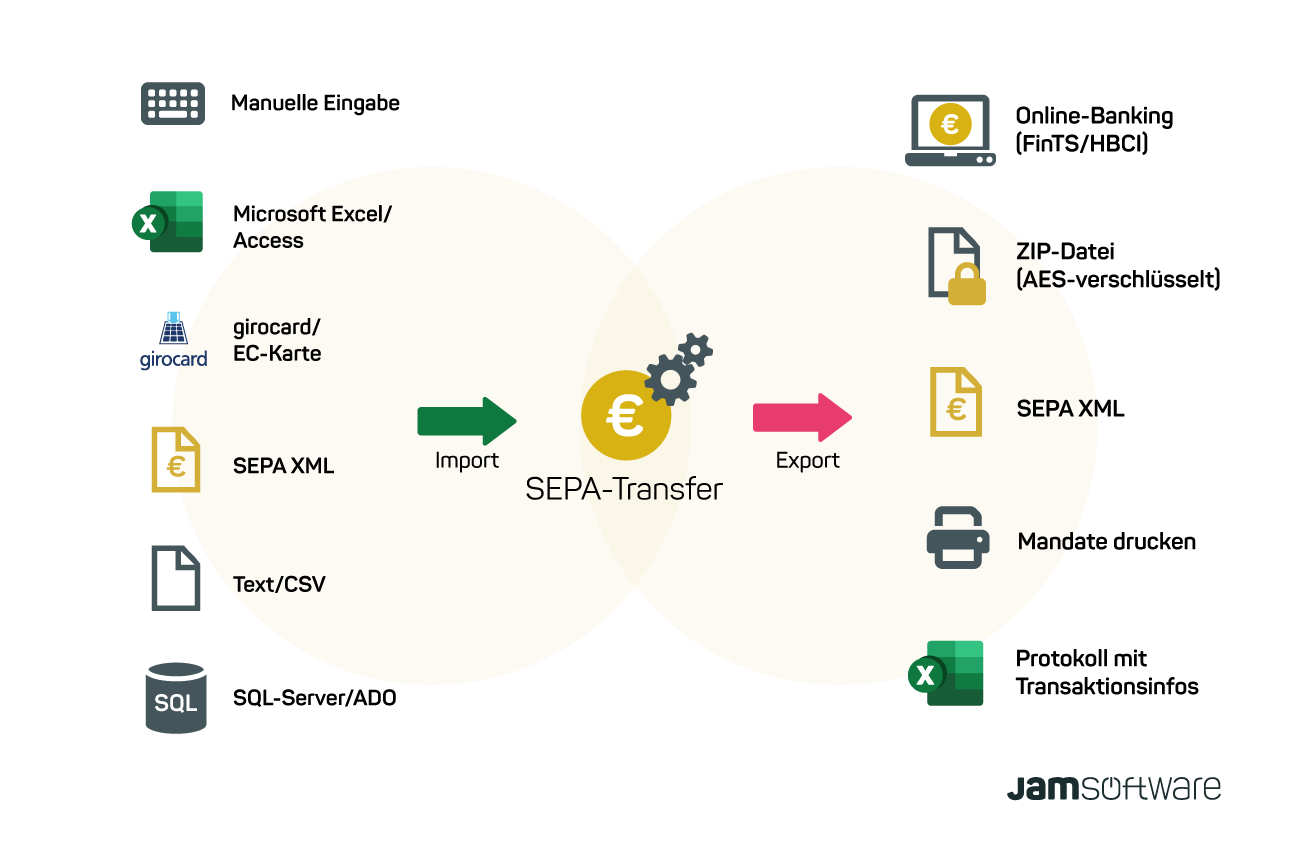

Visual Tour
Transkription anzeigen
[On Screen: Intro: das Logo von SEPA-Transfer mit dem Slogan „Zahlungsdaten überführen: Excel-Datei nach SEPA-XML konvertieren“.]
Mit SEPA-Transfer können Sie ganz einfach Zahlungsdaten, die in einer Excel-Datei vorliegen, in das SEPA-XML-Format konvertieren. Bereiten Sie Ihre Zahlungsdaten dafür zunächst auf, indem Sie die Spalten einschlägig benennen, um den Import in SEPA-Transfer zu erleichtern.
[On Screen: SEPA-Transfer Enterprise Edition mit dem „SEPA-Transfer Import-Assistent“ (Schritte Dateityp, Dateipfad, Konto, Buchungstyp, Buchungen, Spalten, Fehlerbehandlung und „Import ausführen“); im Dialog „Dateipfad“ wird die zu importierende Excel-Datei ausgewählt.]
Öffnen Sie als Nächstes SEPA-Transfer und wählen Sie „Import/Export“. Klicken Sie auf „Datei importieren“ und wählen Sie die gewünschte Excel-Datei aus. Wählen Sie den Buchungstyp und das zu verwendende SEPA-Transfer-Konto. In der Zeilenauswahl erhalten Sie bereits erste Einblicke in die Zahlungsdaten, die Sie gerade in das Programm importieren.
[On Screen: Im Schritt „Spalten“ werden die Excel-Spalten den SEPA-Feldern zugeordnet (z. B. Empfänger, IBAN, BIC, Verwendungszweck, Betrag, Ausführungstermin und SEPA Purpose Code), mit einer Datenvorschau.]
Haben Sie die Spalten einschlägig benannt, nimmt Ihnen SEPA-Transfer als Nächstes die Spaltenzuordnung ab. Zusätzliche Felder oder Fehler können ganz einfach per Dropdown angepasst werden. Klicken Sie abschließend auf „Import ausführen“, und schon sind alle Ihre Zahlungsdaten in SEPA-Transfer hinterlegt.
[On Screen: Die aktuellen Buchungen erscheinen in einer Liste mit einem Bearbeitungsformular (Empfänger, IBAN, BIC, Betrag, Verwendungszweck, Ausführungstermin); nach dem Import meldet SEPA-Transfer den erfolgreichen Abschluss.]
Prüfen Sie die einzelnen Einträge in den aktuellen Buchungen auf Richtigkeit. Dann können Sie mit dem Exportieren der Zahlungsdaten in das SEPA-XML-Format beginnen.
[On Screen: Der Export-Dialog nach SEPA-XML listet die Buchungen und bietet Optionen wie Buchungstyp und Ausgabeverzeichnis; über einen Ordnerdialog wird das Zielverzeichnis gewählt.]
Wählen Sie wieder „Import/Export“ und hier „SEPA-XML-Datei erstellen“. Hier können Sie entweder die offenen Buchungen, die Sie in SEPA-XML konvertieren möchten, alle zusammen oder einzeln auswählen. Wählen Sie ein gewünschtes Ausgabeverzeichnis und klicken Sie auf „OK“. Schon ist die Konvertierung abgeschlossen. Sie können nun mit Ihren Zahlungsdaten im SEPA-XML-Format weiterarbeiten.
[On Screen: Ein Dialog bestätigt den erfolgreichen Datei-Export und bietet an, die Datei bzw. den Ordner zu öffnen oder zu SEPA-Transfer zurückzukehren.]
Noch ein Tipp: Sie können Ihre Zahlungsdaten auch direkt nach dem Import mit nur einem Klick als SEPA-XML exportieren lassen. So sparen Sie noch mehr Zeit.
[On Screen: Abschlussbildschirm: „SEPA-Transfer — Dutzende SEPA-Transaktionen mit nur einem Klick“, mit der Schaltfläche „30 Tage gratis testen“.]
Hauptprogramm
Überweisungsformular
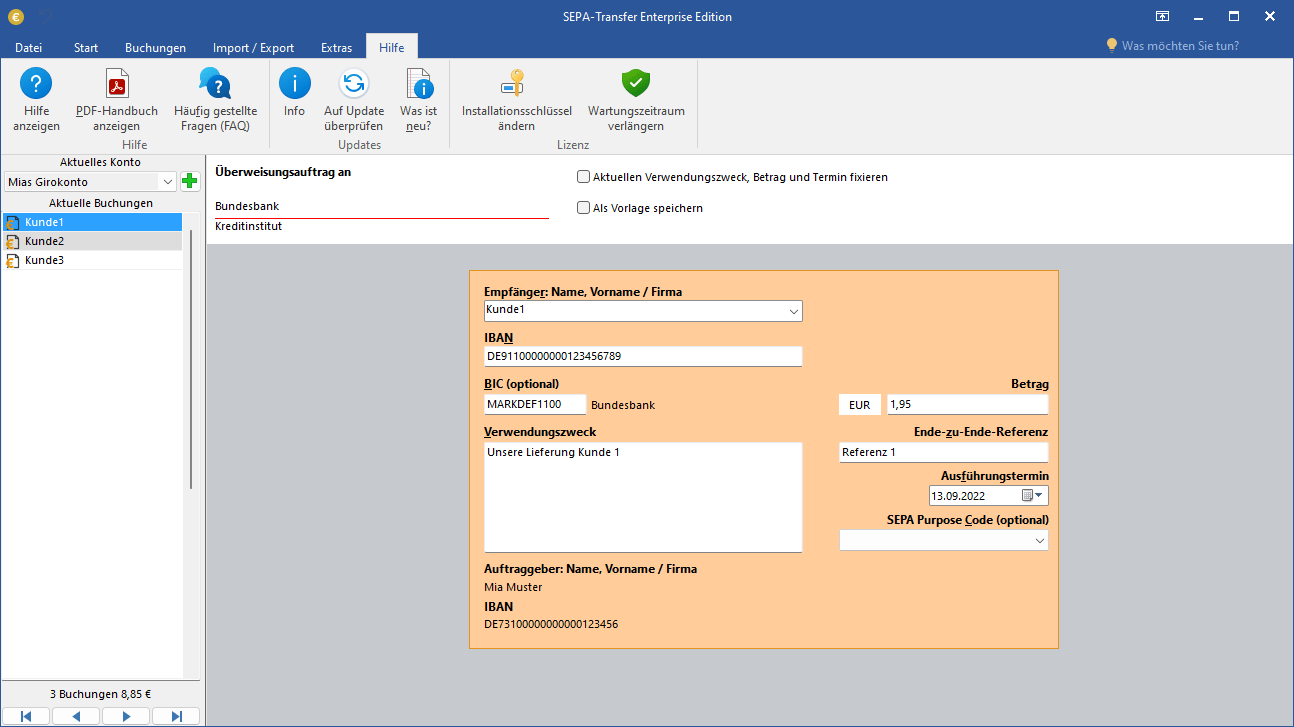
Das Überweisungsformular können Sie - ganz wie bei einer Papiervorlage - manuell ausfüllen. Alternativ können Sie die Daten auch aus verschiedenen Quellen (beispielsweise CSV-, Excel- oder Textdateien) importieren. Mit der Enterprise Edition importieren Sie Daten aus beliebigen ADO-Quellen (beispielsweise MS Access oder MS SQL). Wenn gewünscht, wird eine einmal eingegebene Buchung als Vorlage gespeichert.
Konten-Einstellungen
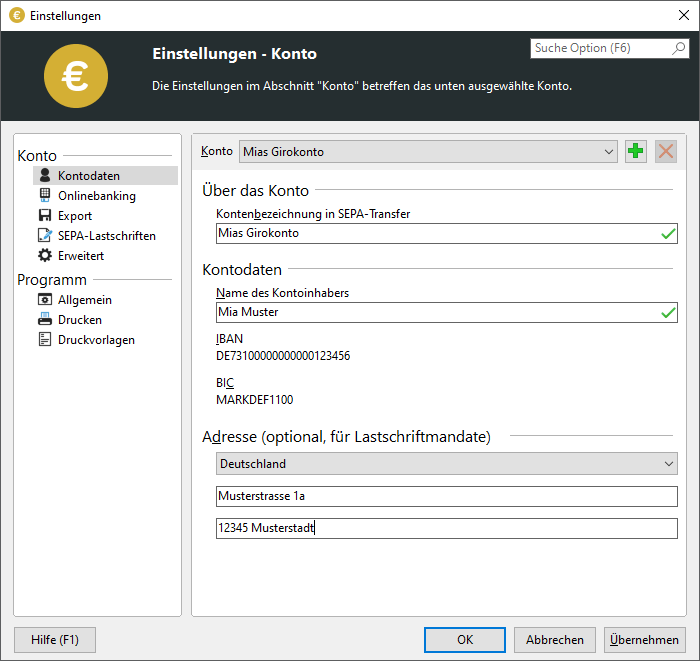
In den Einstellungen legen Sie die zu verwaltenden Konten an und geben alle relevanten Daten ein. Hier legen Sie fest, wie die Online-Kommunikation mit der Bank verifiziert werden soll.
Lastschriften-Einstellungen
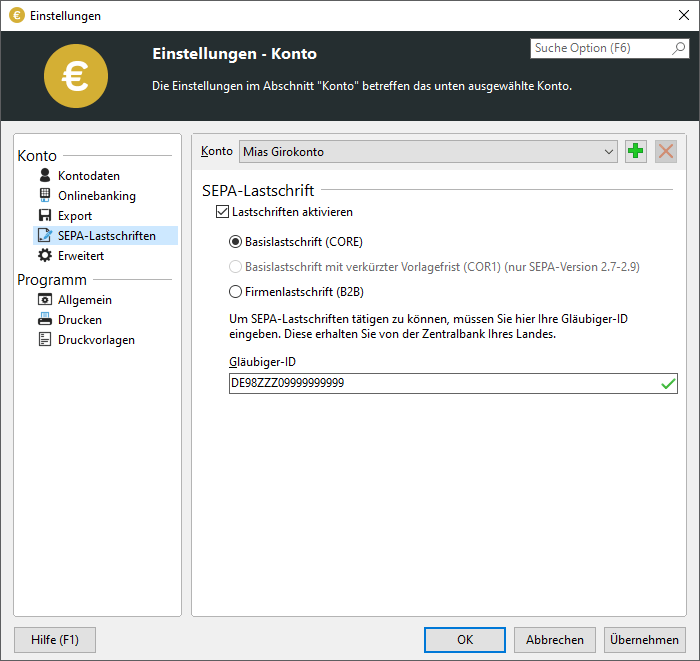
In den Lastschriften-Einstellungen wählen Sie den Typ der Lastschrift und legen fest, auf welchem Druckertyp Lastschriften und SEPA-Mandate ausgedruckt werden. In der SEPA-Transfer Enterprise Edition passen Sie Vorlagen im integrierten Editor an.
Import-Assistent
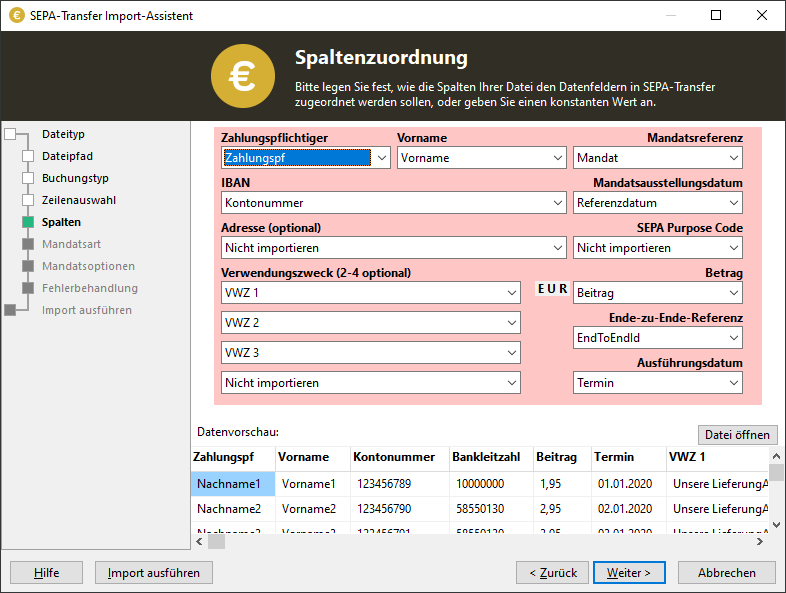
Der Import-Assistent unterstützt Sie beim Einlesen von Transaktionsdaten aus unterschiedlichen Quellen. Die Enterprise Edition importiert neben SEPA-, Text-, CSV- oder Excel-Dateien auch DTA-Dateien. Auch der Import von Buchungsdaten aus einer Datenbank ist möglich.
Import-Export
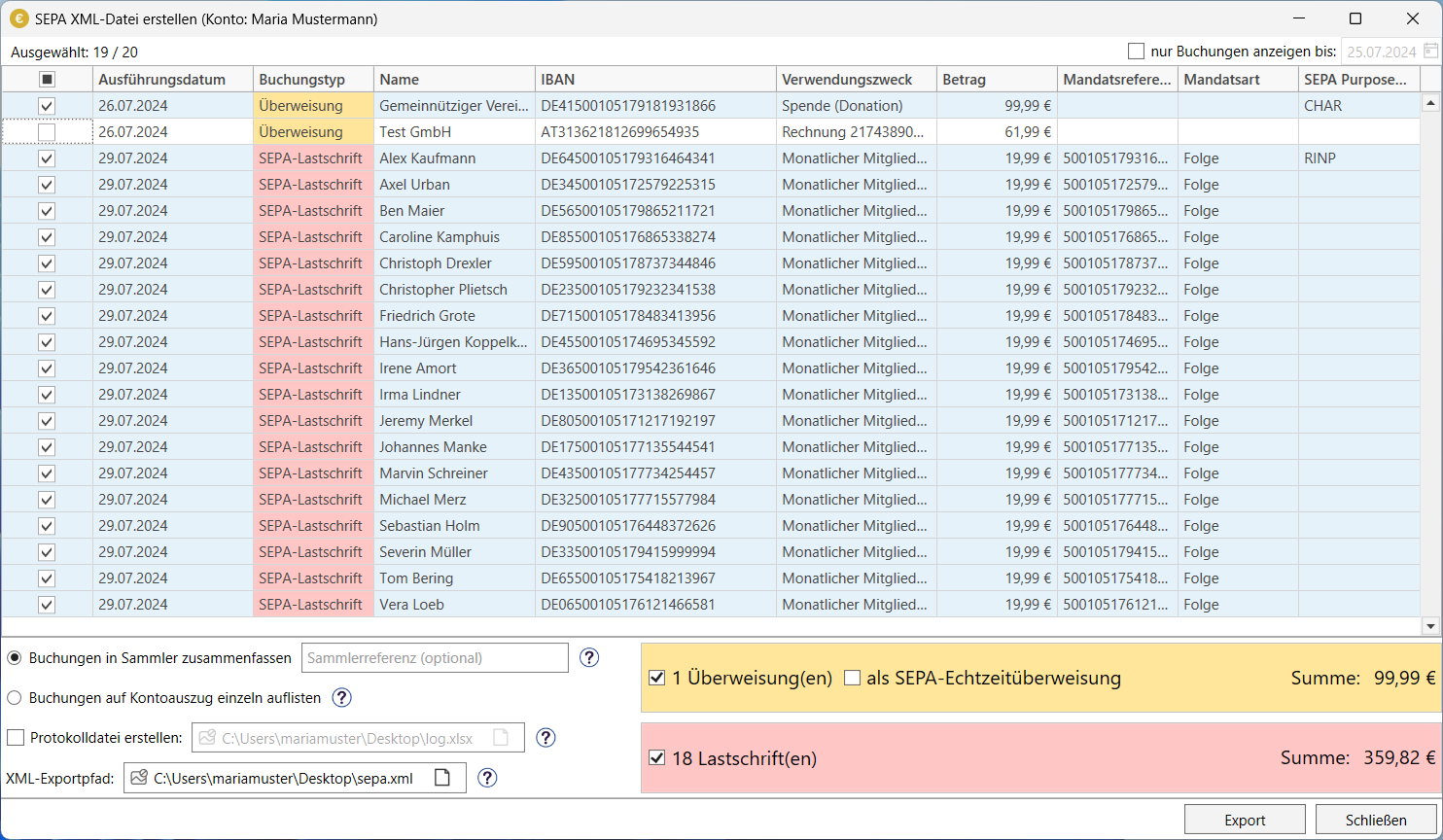
Vor dem Export werden alle Daten noch einmal übersichtlich angezeigt. Nutzer können so auf einen Blick feststellen, ob die auszuführenden Transaktionen korrekt sind.
Umsatzabfrage
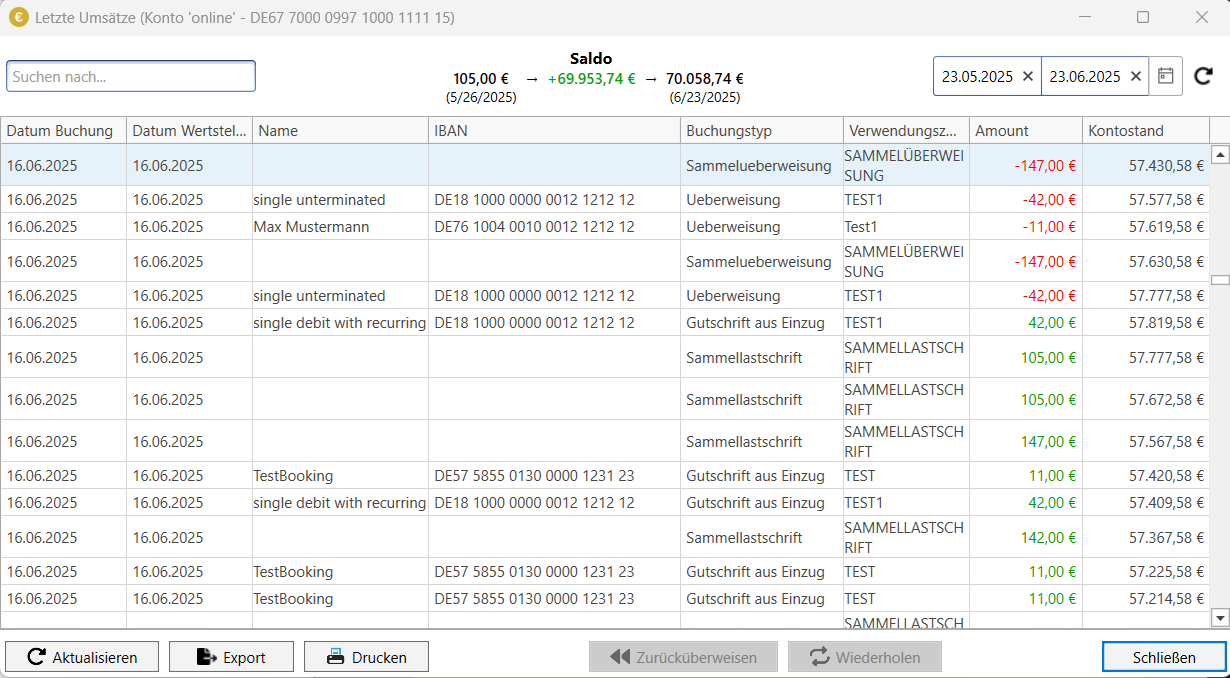
SEPA-Transfer kann Ihre aktuellen Kontoumsätze bei Ihrer Bank abrufen. Die angezeigten Umsätze können nach Zahlungspflichtigem, Verwendungszweck und weiteren Werten gefiltert sowie u.a. als Excel- oder PDF-Datei exportiert werden.
Wie funktioniert SEPA-Transfer Enterprise Edition?