

Automatische Reports einfach mit SpaceObServer
Die Enterprise Edition von SpaceObServer bietet mit den Nach-Scan Aktionen eine komfortable Möglichkeit, automatisierte und regelmäßige Exporte zu erzeugen.
Transkription anzeigen
[On Screen: Intro: das SpaceObServer-Logo mit einer Kapitelliste (Scan-Ziele & Zeitplan, Statistik-Überblick, Verlauf des Speicherwachstums, Dateifilter, Post Scan Actions), wobei „Post Scan Actions“ hervorgehoben ist.]
Überwachen Sie den Serverspeicher bereits kontinuierlich? Dann lassen Sie SpaceObServer automatisch Reports erstellen und regelmäßig exportieren. Die Post Scan Actions von SpaceObServer machen es möglich. Mit SpaceObServer Enterprise erstellen Sie aussagekräftige Reports, die Sie zum Beispiel bequem an Ihre Vorgesetzten weiterleiten können. Mit Post Scan Actions automatisieren Sie den Reporting-Prozess.
[On Screen: Der Dialog „Post Scan Action“ („Neue Post Scan Action erstellen“), geöffnet aus den Scan-Konfigurationen; in der Liste wird das Scan-Ziel gewählt und unter „Allgemein“ die Post Scan Actions ausgewählt und hinzugefügt.]
Um eine neue Post Scan Action einzurichten, öffnen Sie die Scan-Einstellungen im Menüband „Scan“ oder über das kleine Symbol neben Ihrem Zielpfad. Zunächst wählen Sie in der Liste das Scan-Ziel aus, für das Sie eine Post Scan Action einrichten möchten. Wählen Sie dann unter „Allgemein“ die „Post Scan Actions“ und klicken Sie auf „Hinzufügen“.
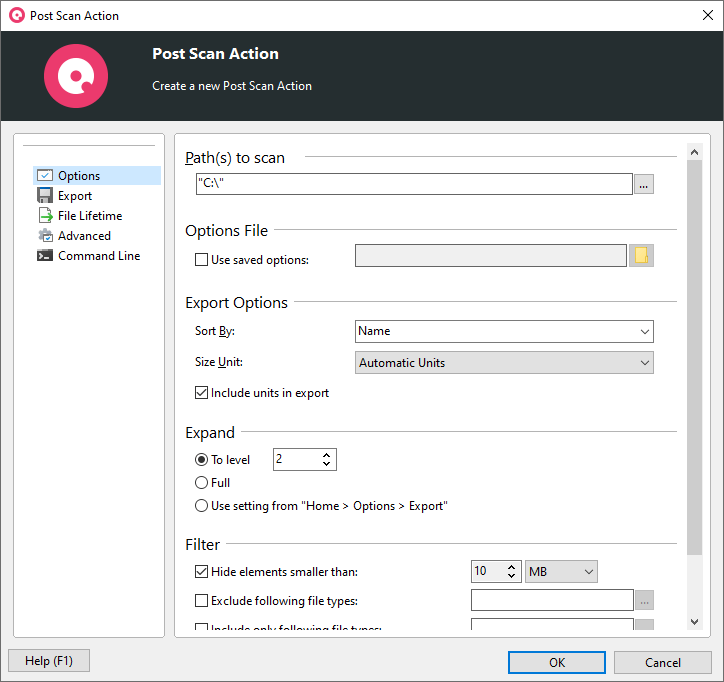
[On Screen: Der Reiter „Optionen“ des Reports: Spaltensortierung und Größeneinheit, die Übernahme der Oberflächen-Standardeinstellung, die Aufklappebene sowie ein Filter zum Ausschließen von Elementen (z. B. zu kleiner Dateien).]
Konfigurieren Sie nun Ihren Report individuell. Unter „Optionen“ treffen Sie grundlegende Entscheidungen zu Ihrem Report. Darunter legen Sie die Spaltensortierung und die zu verwendende Größeneinheit fest. Hier können Sie die Standardeinstellung aus Ihrer Benutzeroberfläche auf den Report übertragen oder eine eigene Einstellung vornehmen. Sie können außerdem die Aufklappebene Ihres Reports auf die gewünschte Tiefe einstellen. Hier ein kurzer Tipp: Je nach Anwendungsfall sollten Sie ein Limit definieren, damit der Report übersichtlich bleibt. Natürlich können Sie hier auch bestimmte Dateien von vornherein herausfiltern, zum Beispiel, wenn sie zu klein sind. Konfigurieren Sie hier einen Filter, der zu Ihren Anforderungen passt.
[On Screen: Die Export-Einstellungen: ein generischer Name (der z. B. das Scan-Datum enthält) und die Exportformate – Excel, CSV, HTML, XML oder PDF – sowie die Option, den Report nach Abschluss des Scans per E-Mail zu versenden.]
Wechseln Sie nun zu den Export-Einstellungen. Neben einem generischen Namen, der zum Beispiel das Scan-Datum enthält, können Sie hier verschiedene Exportformate festlegen. Wählen Sie zwischen Excel und CSV, HTML sowie XML oder einem einfachen PDF. Sehr praktisch: Zusätzlich können Sie sich den Report auch per E-Mail zusenden lassen, sobald der Scan abgeschlossen ist.
[On Screen: Die Report-Inhalte: detaillierte Ergebnisse wie die größten Dateien oder gefundene Duplikate sowie die Auswahl einer Grafik (Kreisdiagramm, Tree-Map-Diagramm, Balkendiagramm oder ein Verlauf).]
Nehmen Sie detaillierte Ergebnisse wie die größten Dateien oder alle gefundenen Dateiduplikate in Ihren Report auf. Wirklich aussagekräftig werden die Reports erst mit einer passenden Grafik. Wählen Sie aus verschiedenen Grafiken, zum Beispiel Kreisdiagrammen, Tree-Map-Diagrammen, Balkendiagrammen oder auch einem Verlauf.
[On Screen: Ein kleiner Dialog zeigt die fertigen Scan-Einstellungen als Kommandozeile, die sich in die Zwischenablage kopieren oder als Batch-Datei speichern lässt; abschließend wird ein Name für die neue Post Scan Action vergeben.]
Ein kleiner Tipp für Power-User: SpaceObServer gibt Ihnen die fertigen Scan-Einstellungen auch als Kommandozeile aus. Sie können diesen Befehl einfach in die Zwischenablage kopieren oder direkt als Batch-Datei an einem passenden Ort speichern. Das war’s. Es fehlt nur noch ein passender Name für Ihre neue Post Scan Action, und Sie sind fertig.
[On Screen: Die Liste der Post Scan Actions, in der sie sich später ändern oder löschen lassen.]
Die Scan Actions lassen sich anschließend in der Liste ansehen. Hier können Sie sie später auch ändern oder löschen. SpaceObServer erstellt nun automatisch einen aussagekräftigen Report für Ihren regelmäßigen Scan. Möchten Sie die Post Scan Actions auf Ihrem eigenen Server ausprobieren? Dann testen Sie unsere kostenlose 30-Tage-Testversion von SpaceObServer.
[On Screen: Abschlussbildschirm mit dem SpaceObServer-Logo, der Kapitelliste und einer Schaltfläche „30 Days Free Trial“.]
Reports genau nach Ihren Bedürfnissen:
- Export nach Excel, HTML oder CSV,
- Speichern von verschiedenen Statistiken wie Dateitypen, Benutzer, Top 100 Dateien oder Doppelte-Dateien-Liste,
- Export oder Versand von Grafiken wie Balken, Torten, Historie oder Dateialter-Diagramm.
Unsere Reports über Speicherplatznutzung lassen keine Wünsche offen!
Die so konfigurierten Reports werden automatisch nach einer erfolgreichen Untersuchung erstellt und versendet bzw. ganz nach Ihrem Belieben an einem bestimmten Ort gespeichert (beispielhaften PDF-Report ansehen).
Zu den Nach-Scan Aktionen passt der Scan-Planer von SpaceObServer: Mit dem Scan-Planer konfigurieren Sie regelmäßige Untersuchungen, zum Beispiel wöchentlich, und automatisieren gleichzeitig auch noch Ihre Speicherplatz-Reports!
Übrigens: Mit der „Datei Lebenszeit"-Funktion der Nach-Scan Aktionen können Sie auch besonders alte Dateien mit bestimmten Eigenschaften (etwa bestimmte Dateitypen) automatisiert verschieben, archivieren oder löschen.
SpaceObServer testen
Möchten Sie die Nach-Scan Aktionen selbst einmal ausprobieren? Wir bieten eine kostenlose 30-tätige Testversion für SpaceObServer mit allen Funktionen.
Haben Sie weitere Fragen? Buchen Sie einen Call und holen Sie sich die kostenlose Demo!

SpaceObServer DataCentral

SpaceObServer Enterprise
Frequently asked questions
Was ist SpaceObServer?
SpaceObServer verwaltet Speicher auf Ihren Storage-Systemen und erstellt regelmäßig Berichte. SpaceObServer beobachtet Speicherplatz kontinuierlich und archiviert Dateisysteminformationen in einer SQL-Datenbank.
Was ist der Unterschied zwischen TreeSize und SpaceObServer?
Während TreeSize seine volle Stärke beim Scannen kleinerer Systeme ausspielen kann, ist SpaceObServer die Lösung für mittlere bis große Serverlandschaften.
TreeSize scannt Dateisystemstrukturen nach Bedarf und hält einen Snapshot des Scans im Systemspeicher. SpaceObServer hingegen archiviert alle benötigten Dateisysteminformationen in einer Backend-Datenbank, um die Größenentwicklung zu berechnen.
SpaceObServer zeigt Ihnen von Anfang an detaillierte Statistiken an und lässt Sie Filter anwenden, ohne dass ein erneuter Scan erforderlich ist.
Weitere Informationen finden Sie in unserem Vergleich.
Welche Storage Systeme unterstützt SpaceObServer?
SpaceObServer kann sowohl Windows Server als auch SharePoint, Amazon S3 Cloud Storage, Azure Blob Storage und Linux/Unix-Server-Systeme überwachen.
Übermittelt SpaceObServer sensible Daten?
Nein, SpaceObServer überträgt keinerlei sensible Daten von Ihren Speichersystemen.
SpaceObServer sammelt Dateisysteminformationen nur lokal in der Scan-Datenbank.
Passt SpaceObServer DataCentral oder Enterprise Edition besser zu mir?
SpaceObServer bietet zwei Editionen: DataCentral (vorher: Standard Edition) und Enterprise.
DataCentral ist Ihre Lösung für das Scannen mehrerer Speichersysteme ohne die Notwendigkeit einer Automatisierung.
Mit der Enterprise Edition profitieren Sie hingegen vom Scan mehrerer Server sowie von automatisiertem Reporting, Data Lifecycle Management sowie einer OLE-Automation.
Weitere Informationen finden Sie in unserem Vergleich.
Benötigt SpaceObServer eine Zugriffslizenz?
Ja, SpaceObServer braucht eine SpaceObServer Client Access Einzellizenz, vergleichbar mit einer CAL.
Aber jeder Kauf von SpaceObServer, unabhängig von der Edition, kommt mit einer Space ObServer Client Access Lizenz.
Zusätzliche Clients über diese einzelne Lizenz hinaus müssen über das SpaceObServer Client Access Add-On lizenziert werden. Dieses Add-On enthält außerdem den Remote Client für SpaceObServer als zusätzliche Software.