

Dateioperationen für mehrere Dateien ausführen
Möchten Sie mehrere Dateien auf einmal verarbeiten? TreeSize kann verschiedene Dateioperationen ausführen - egal ob auf Ihren Scan-Ergebnissen oder Ihrer Suchergebnisliste.
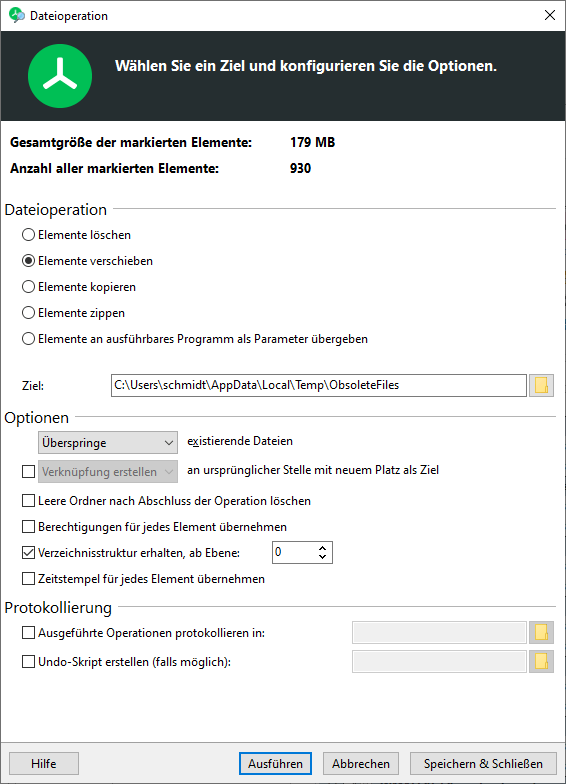
Welche Dateioperationen bietet TreeSize?
- Verschieben Sie Dateien an einen anderen Ort unter Beibehaltung bestimmter Teile des Pfades.
- Kopieren Sie Dateien an einen beliebigen Ort - diese Funktion ist z.B. sehr praktisch für eine SharePoint-Migration.
- Löschen Sie geprüfte Dateien oder verschieben Sie sie in den Papierkorb.
- Archivieren Sie die Dateien im ZIP-Format.
- Definieren Sie Ihre eigenen Skripte und übergeben Sie die geprüfte Ergebnisliste als Parameter an diese, um jede gewünschte Operation durchzuführen.
TreeSize kann für jede Operation eine Protokolldatei sowie ein Undo-Skript erstellen.
Was macht die TreeSize-Dateioperationen so besonders?
Im Gegensatz zu anderen Tools kann TreeSize beim Verschieben oder Kopieren von Dateien die Verzeichnisstruktur, Zeitstempel oder NTFS-Berechtigungen beibehalten, wenn dies erforderlich ist. Dies hilft, die logische Struktur der Daten beizubehalten und gewährleistet eine erlaubnisbasierte Funktionalität - und hilft, gut etablierte Arbeitsabläufe zu erhalten.
Darüber hinaus können Sie symbolische Links (NTFS-Hardlinks) anstelle der verschobenen alten Dateien belassen, so dass andere Benutzer an ihrem neuen Speicherort auf sie zugreifen können.
Mehrere Dateien auf einmal umbenennen
Haben Sie Probleme mit veralteten, zu langen oder verbotenen Dateinamen in Ihrer Ordnerstruktur? TreeSize kann mit wenigen Klicks mehrere Dateien in einem Rutsch umbenennen.
Transkription anzeigen
[On Screen: Intro: das Logo von TreeSize Professional vor dem Bild einer Festplatte mit dem Hinweis auf die Stapelumbenennung von Dateien.]
Benennen Sie mit der Stapelumbenennung von TreeSize Professional gleich eine ganze Reihe von Dateien auf einmal um. Im Alltagsgeschäft kann es immer wieder vorkommen, dass mehrere Dateien umbenannt werden müssen. Gerade wenn es sich nicht nur um ein paar wenige Dateien handelt, sondern um Dutzende, kann diese einfache Aufgabe plötzlich sehr viel Zeit in Anspruch nehmen. Mit der praktischen Funktion zur Stapelumbenennung erledigen Sie diesen Task im Handumdrehen.
[On Screen: TreeSize Professional in der Detail-Ansicht; die umzubenennenden Dateien werden in der Liste per Kontrollkästchen ausgewählt.]
Scannen Sie zunächst mit TreeSize das Laufwerk oder gleich das konkrete Verzeichnis, in dem sich die Dateien befinden, die Sie umbenennen möchten. Selektieren Sie die Dateien entweder per Checkbox oder per Umschalt + Mausklick und wählen Sie dann unter dem Reiter „Details“ die Option „Stapelumbenennung“.
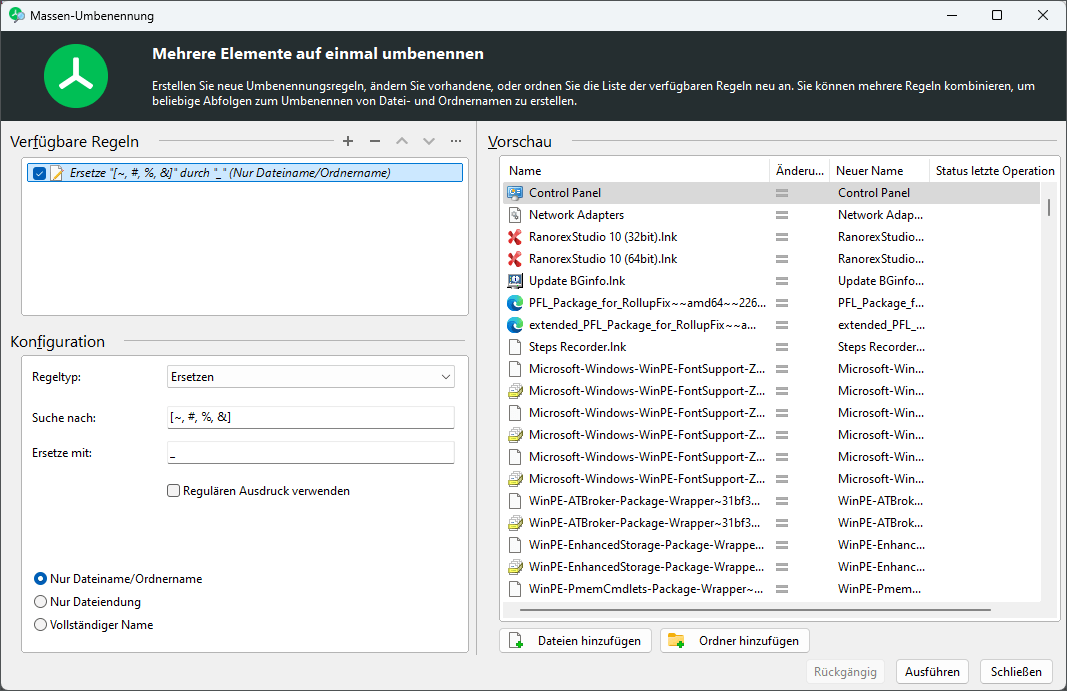
[On Screen: Der Dialog „Stapelumbenennung“ („Mehrere Elemente auf einmal umbenennen“) mit einer Regelliste, Regeltypen (Ersetzen, Löschen, Einfügen, Nummerieren) und einer Vorschau der neuen Namen.]
TreeSize bietet Ihnen die wichtigsten Regeln direkt zur Auswahl. Möchten Sie Text suchen und ersetzen? Text einfügen? Dateien nummerieren oder Text im Dateinamen löschen? Legen Sie so viele Regeln fest, wie Sie für Ihre Aufgabe brauchen.
[On Screen: Hinweis, dass Dateinamen für Microsoft SharePoint bestimmte Sonderzeichen (z. B. # % - & * ? { } : < > / |) nicht enthalten dürfen.]
Hier ein beliebter Anwendungsfall: Immer mehr Unternehmen ziehen mit ihrem Dateisystem nach Microsoft SharePoint um. Dafür müssen alle umzuziehenden Dateien vorbereitet werden. Dateien dürfen zum Beispiel bestimmte Sonderzeichen wie die Raute oder das Prozentzeichen nicht enthalten. Große Dateisysteme können Tausende Dateien enthalten, die gegen diese Regel verstoßen. Ein händisches Umbenennen würde jedoch extrem viel Zeit in Anspruch nehmen.
[On Screen: Die TreeSize-Dateisuche (erweiterte Suche) mit einer Regel „Name entspricht regulärem Ausdruck“, die die verbotenen Sonderzeichen findet und die Treffer auswählt.]
Suchen Sie zunächst mit der TreeSize-Dateisuche mit diesem regulären Ausdruck nach Dateien mit entsprechenden Sonderzeichen und selektieren Sie diese. Diesen regulären Ausdruck finden Sie auf YouTube in der Videobeschreibung oder auf unserer Website.
[On Screen: In der Stapelumbenennung eine Regel „Ersetzen (regulärer Ausdruck)“ mit demselben Ausdruck und leerer Ersetzung bzw. einem Unterstrich; die Vorschau rechts zeigt die bereinigten Namen.]
In der Stapelumbenennung wählen Sie „Ersetzen“ und verwenden Sie erneut den regulären Ausdruck. Geben Sie im Feld „Ersetzen durch“ einen Unterstrich oder eine leere Zeichenkette an. Nachdem Sie die Regel hinzugefügt haben, prüfen Sie Ihren Auftrag in der Vorschau. Abschließend klicken Sie noch auf „Ausführen“, und Ihre Dateien sind bereit für den Umzug.
[On Screen: Abschlussbildschirm mit dem JAM-Software-Logo.]
Mit TreeSize können Sie so viele Dateien wie Sie möchten in einem Rutsch umbenennen. Die Funktion Bulk Rename ist einfach zu bedienen und bietet mehrere Operationen zum Ändern von Namen:
- Ersetzen von Text, optional unter Verwendung eines regulären Ausdrucks.
- Einfügen des ausgewählten Textes als Präfix, Suffix oder an einer bestimmten Position.
- Serialisieren der Dateinamen.
- Löschen eines bestimmten Textes innerhalb der Dateinamen oder eines Textes an einer bestimmten Position.
Eine Vorschau ermöglicht es zu sehen, welche Umbenennungsoperationen tatsächlich durchgeführt werden, wodurch Fehler vermieden werden.
Dateioperationen planen
Wollen Sie noch mehr Zeit sparen? Warum nicht die Dateiverarbeitung automatisieren!
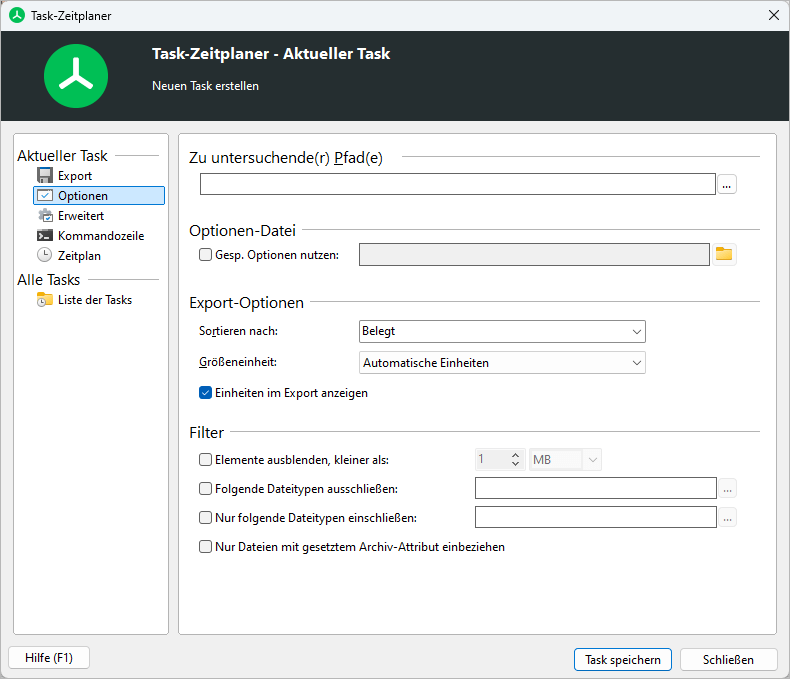
Mit TreeSize können Sie Datei-Operationen sowie System-Scans und Dateisuchen als Windows Aufgabe planen. So können Sie wiederkehrende Aufgaben wie die Archivierung oder Umbenennung bestimmter Dateien automatisch und in regelmäßigen Abständen durchführen.
Eine Edition für jeden Bedarf

TreeSize Personal