

Wie Sie Ihre IT-Effizienz mit Speicherplatz-Reports steigern!
Detaillierte Berichte mit TreeSize erstellen

Das Jonglieren mit Speicherplatzanforderungen kann sehr mühsam sein. Als Systemadministrator:in müssen Sie täglich den wachsenden Hunger nach Speicherplatz stillen und gleichzeitig auch Effizienz und Compliance wahren, ohne Ihr Budget zu überschreiten.
Hierbei können Speicherplatzberichte Ihr Navigationsinstrument werden: Sie beleuchten verborgene Datenklippen und zeigen Richtungen auf, um Kurskorrekturen in Echtzeit vorzunehmen.
Doch das Erstellen dieser Berichte kann zeitaufwendig und fehleranfällig sein, wenn man auf die falschen Werkzeuge setzt.
Wir erklären, wie Sie Speicherplatzberichte ganz einfach erstellen und Sie in ein mächtiges Tool zur Optimierung Ihrer IT-Landschaft verwandeln.
Transkription anzeigen
[On Screen: Intro: das Logo von TreeSize Professional vor dem Bild einer Festplatte, mit dem Slogan „Detaillisten für Dateien erstellen und einfach Spalten ergänzen“ und der Einblendung „Detailansicht für Dateien“.]
Möchten Sie Dateien und Verzeichnisse erfassen, die sich an einer bestimmten Stelle auf Ihrem Laufwerk befinden? TreeSize hilft Ihnen dabei, detaillierte Dateilisten zu exportieren. Mit TreeSize erstellen Sie solche Reports in wenigen Schritten.
[On Screen: Das TreeSize-Fenster: links der Laufwerks- bzw. Ordnerbaum, rechts die Reiter Diagramm, Details, Dateitypen, Benutzer, Dateialter, Top 100 Dateien und Historie.]
Wählen Sie zunächst das Laufwerk oder das Verzeichnis aus, das Sie scannen möchten. Hier werden – ähnlich wie im Windows-Explorer – alle Dateien und Ordner aufgelistet. Neben den bekannten Spalten wie Dateigröße oder dem Datum der letzten Änderung bietet TreeSize mehr als 40 verschiedene Zusatzinformationen, beispielsweise den Belegungsanteil einer Datei in Prozent oder die Anzahl an Dateien und Verzeichnissen und deren durchschnittliche Größe.
[On Screen: Über die Kopfzeile lassen sich die Spalten auf- und absteigend sortieren; ein Dialog listet mehr als 40 verfügbare Detailspalten zur Auswahl.]
Wählen Sie Spalten per Rechtsklick auf die Kopfzeile ganz einfach an und ab. Das können Sie auch über die Optionen machen. So verfügt Ihre Liste nur über die Informationen, die Sie benötigen.
Haben Sie alle relevanten Informationen eingeblendet, dann exportieren Sie die Dateiliste in Ihr gewünschtes Format.
[On Screen: Das Export-Menü bietet Normaler Text, CSV-Datei, Excel-Datei, HTML-Datei und PDF-Datei; der Export ist auch aus der Zwischenablage möglich. Ein erzeugter TreeSize-Bericht listet die Dateien mit Spalten wie Größe, Dateien, Prozent (belegt), letzter Änderung und Besitzer.]
TreeSize unterstützt sowohl Excel- und CSV-Export als auch PDF, HTML oder einfachen Textexport. Alle aktivierten Spalten sind im Export enthalten.
Möchten Sie Ihre Dateiliste mit Kontextinformationen versehen? Fügen Sie den Spalten Dateitypen, Benutzer oder Dateialter hinzu.
[On Screen: Der Reiter „Dateitypen“ gruppiert die Dateien nach Typ; der Reiter „Dateialter“ zeigt ein Diagramm der Verteilung nach Änderungsdatum (1 Tag, 1 Woche, 1 Monat, 6 Monate, 1 Jahr, 1–2 Jahre und über 2 Jahre).]
Klicken Sie zum Beispiel auf „Dateialter“ und wählen Sie im Menüband „Dateialter zur Detailansicht hinzufügen“ und hier das Intervall „6 Monate bis 1 Jahr“. TreeSize zeigt in dieser neuen Spalte die Größe nur der Dateien, die dem gewählten Kriterium entsprechen. Anschließend exportieren Sie wie gewohnt.
[On Screen: Abschlussbildschirm mit der Adresse www.jam-software.de.]
Alles Wichtige zum Speicherplatz-Reporting
Speicherplatz- und Dateiberichte nehmen im IT-Management eine wichtige Rolle ein. Mit ihnen erlangen Sie schnelle und detaillierte Einblicke in die Belegung und Nutzung des Speichers.
Mit einem guten Bericht können Sie zum Beispiel:
- Schnell Speicherverschwendung identifizieren
- Datenhaltung optimieren
- Einfacher Budgets für künftige Storage-Investitionen vorbereiten
Einen guten Speicherplatzbericht zeichnet aus, dass er über die wichtigsten Metriken verfügt. Die Gesamtkapazität, den freien Speicherplatz, so wie der Verbrauch nach Verzeichnis, Benutzer:innen oder Dateityp sind dabei unerlässliche Metriken. Aber auch Wachstumstrends Ihrer Daten sollten darin aufgeschlüsselt werden.
So können Sie datengesteuert handeln, der ständig wachsenden Datenmengen Herr werden und zudem noch kosteneffizienter arbeiten.
Aus unserer Sicht ist ein ausführliches Speicherplatz-Reporting also unerlässlich für Ihr IT-Management.
So erstellen Sie Speicherplatzberichte mit TreeSize
Oft benötigen Sie Berichte über Metadaten für einzelne Dateien, den Anteil bestimmter Benutzer:innen an der Gesamtspeicherplatznutzung oder die festgelegten NFTS-Berechtigungen pro Datei oder Verzeichnis.
Unser Tool für Datei- und Speicherplatzmanagement TreeSize liefert genau diese Informationen mit nur wenigen Klicks.
Lassen Sie uns zusammen mit TreeSize einen ersten Speicherplatzbericht erstellen. Laden Sie sich hierfür die kostenlose Testversion von TreeSize herunter und machen Sie mit den folgenden Schritten weiter:
Bestimmen, welche Metriken im Bericht enthalten sein sollen
Starten Sie zunächst mit einem Storage-Scan. TreeSize unterstützt hierfür neben Windows auch viele weitere gängige Systeme wie SharePoint, Amazon S3 Cloud Storage oder auch Linux-Server.
Wählen Sie nach dem Abschluss Ihres Scans die Detailansicht. Hier sehen Sie alle Dateien und Ordner in einer detaillierten Liste, ähnlich wie im Windows File Explorer.
Neben Spalten wie Dateigröße oder Erstellungsdatum bietet TreeSize mehr als 40 verschiedene Zusatzinformationen. Zum Beispiel die Belegungsrate einer Datei in Prozent oder die zugewiesenen Berechtigungen.
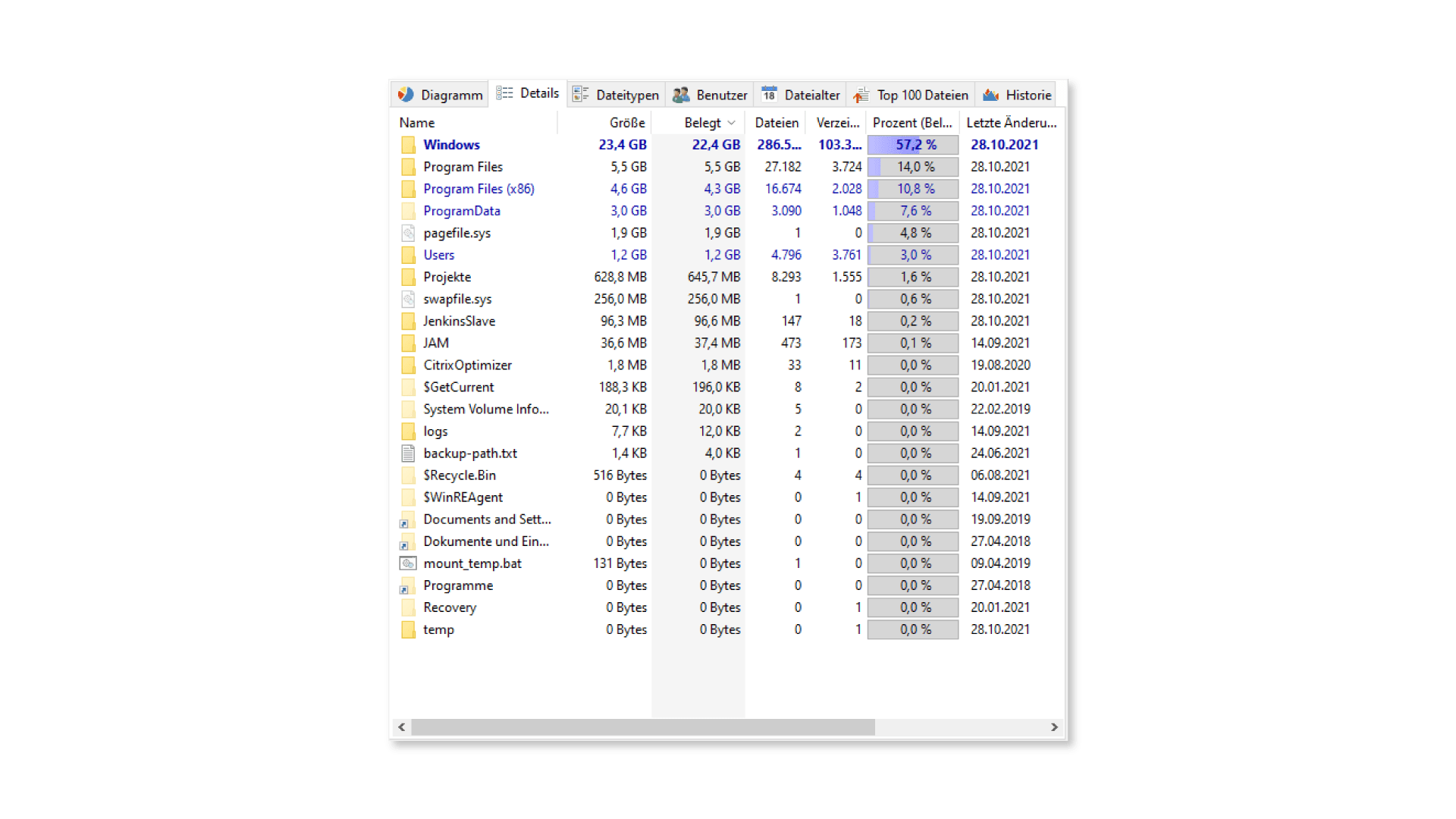
Sie können Spalten einfach ein- oder ausblenden, indem Sie mit der rechten Maustaste auf die Spaltenüberschrift klicken - oder über das Optionsmenü.
So sehen Sie in Ihrer Detailliste und später in Ihrem Bericht nur die Informationen, die Sie wirklich benötigen.
Kosten für Speicherplatzverschwendung ermitteln
Die Kostentreiber auf Ihren Systemen im Auge zu behalten, egal ob in der Cloud oder lokal, ist das A und O.
Ein erster Schritt in die richtige Richtung, ist die integrierte Kostenberechnung in TreeSize.
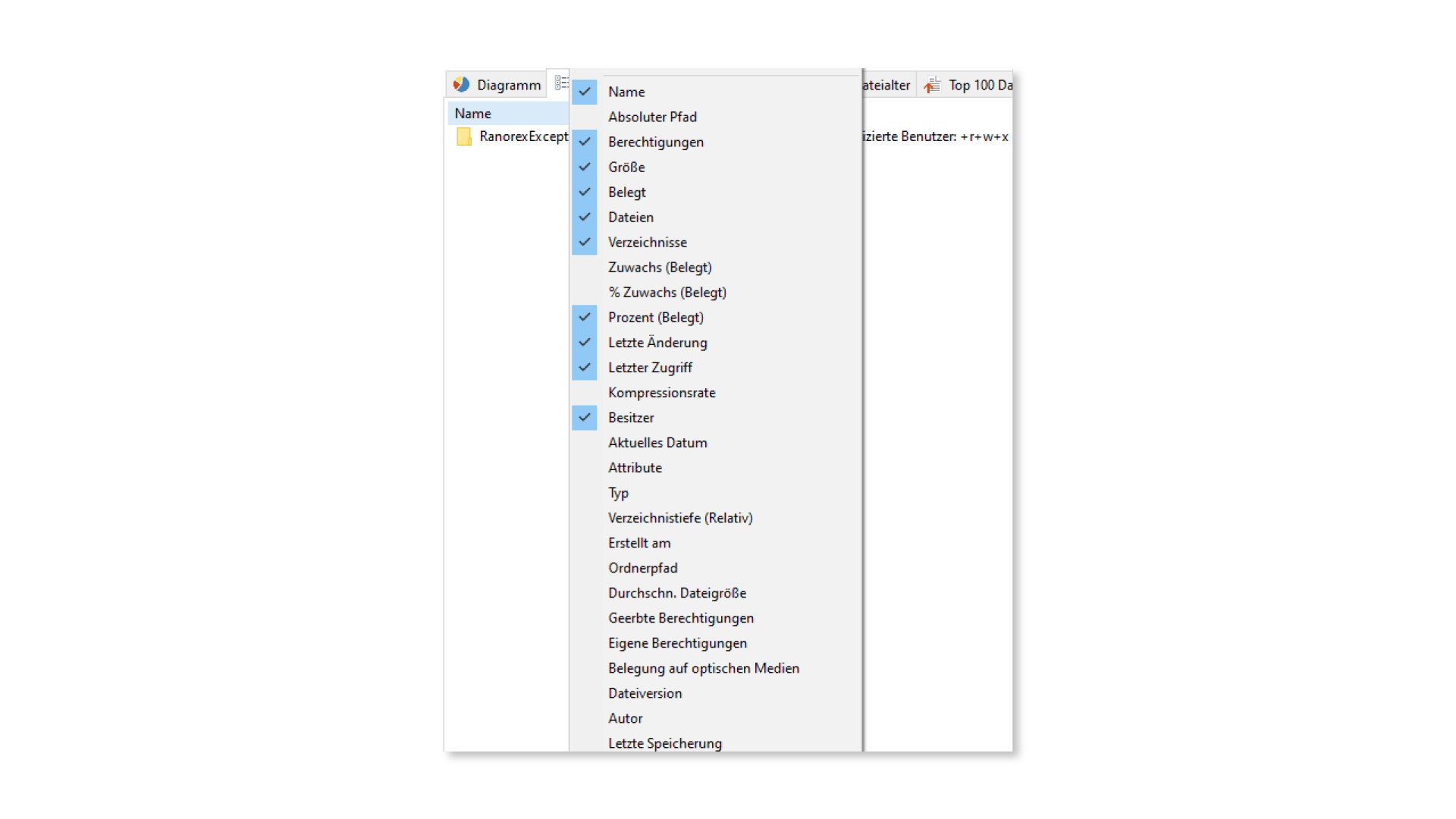
Wählen Sie das Attribut "Kosten" in der Spaltenauswahl und TreeSize fügt die Speicherkosten sofort in der Detailliste hinzu.
Somit können Sie die Kosten für zugewiesenen Speicherplatz im Auge behalten. Die Pauschalgebühr pro Gigabyte können Sie in den TreeSize-Optionen anpassen.
Weitere Metainformationen einblenden
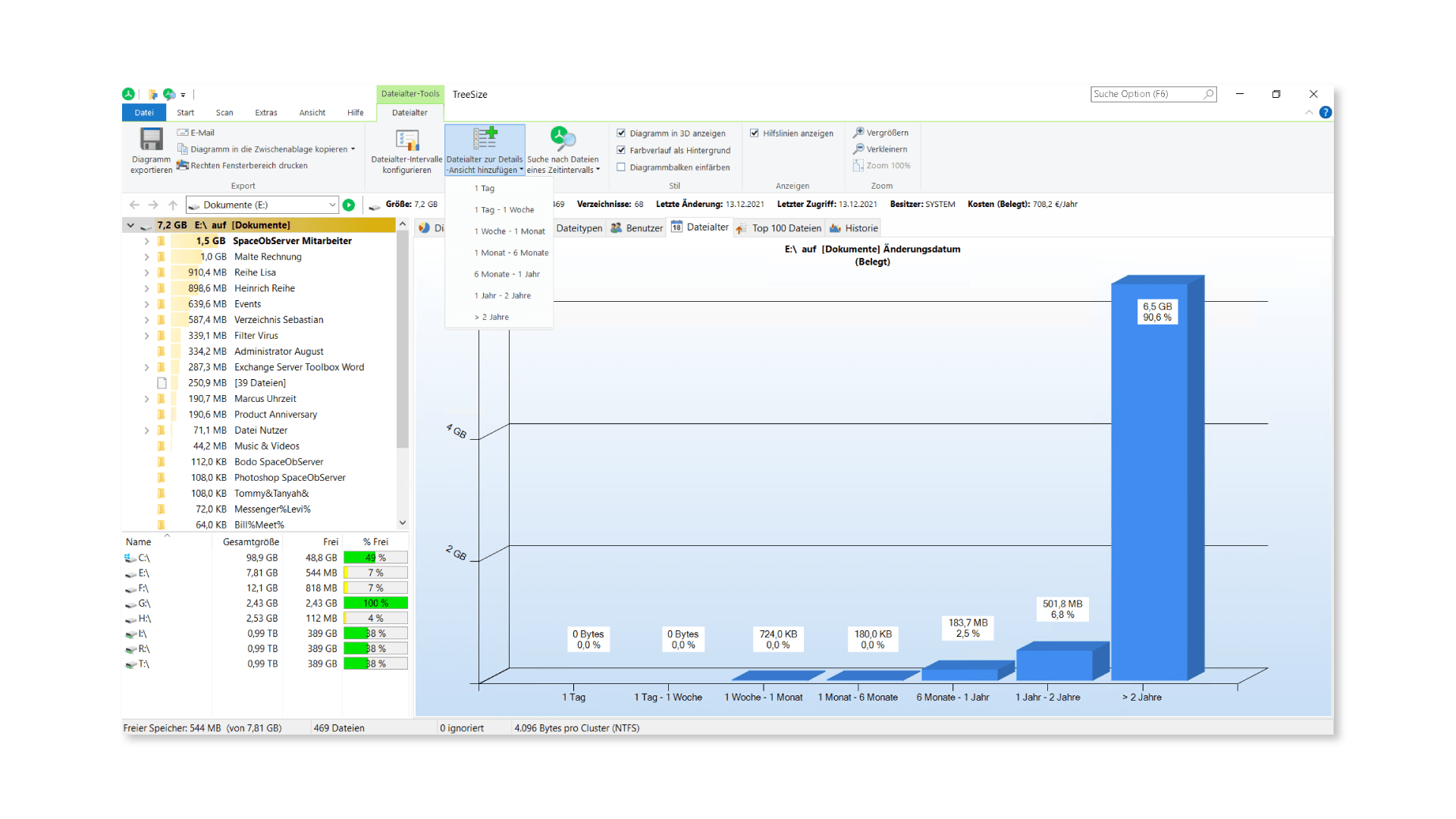
TreeSize kann viele weitere Metainformationen, wie zum Beispiel das Dateialter, berechnen und berichten.
Klicken Sie dazu auf den Reiter "Alter der Dateien" und dann im Ribbon-Menü auf "Alter der Dateien zur Detailansicht hinzufügen". Hier können Sie ein Dateialter wählen, das im Reporting berücksichtigt werden soll.
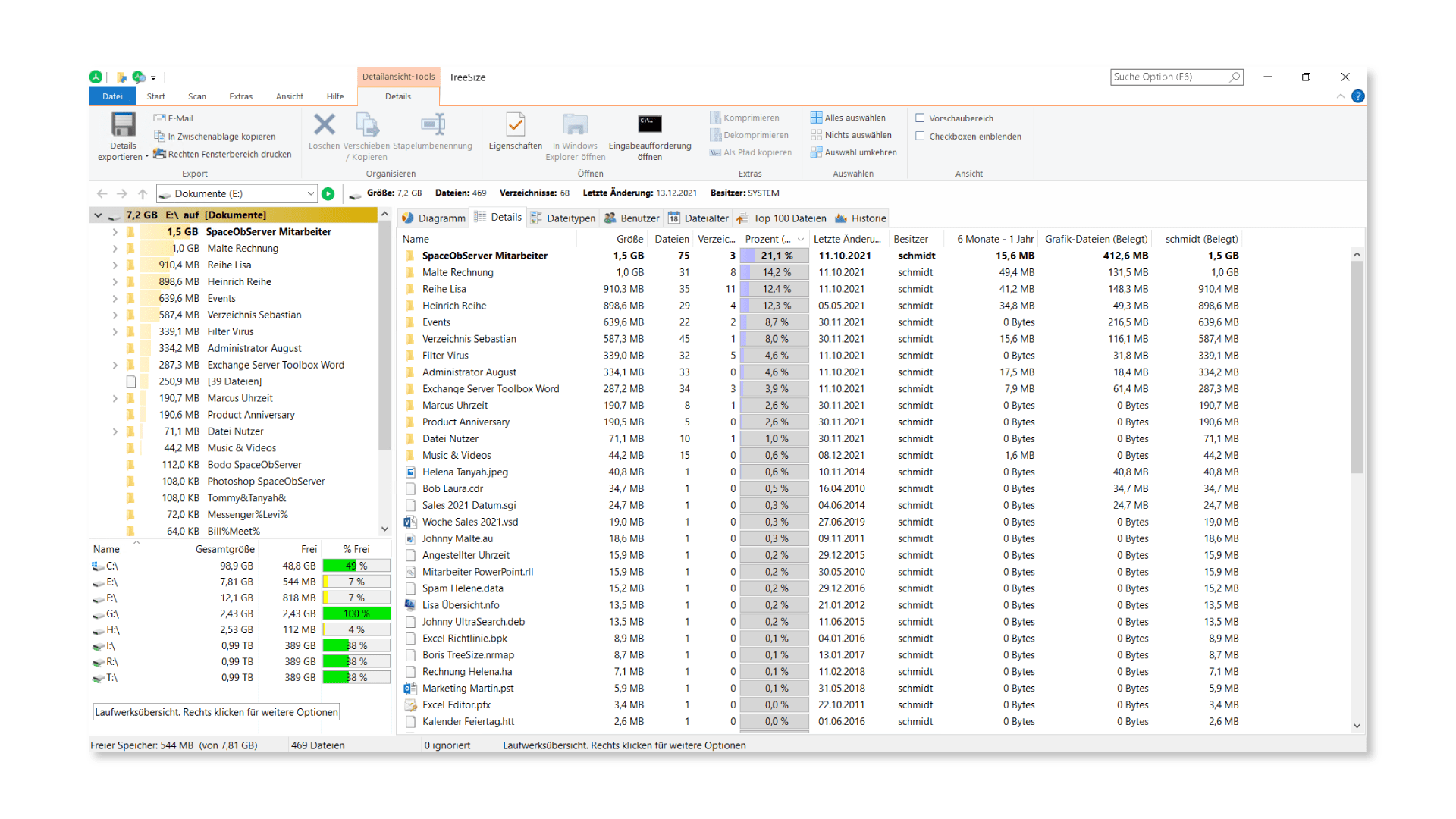
Jetzt verfügt die Detailliste über eine neue Spalte, die die Größe der Dateien berechnet, auf die das gerade definierte Kriterium zutrifft.
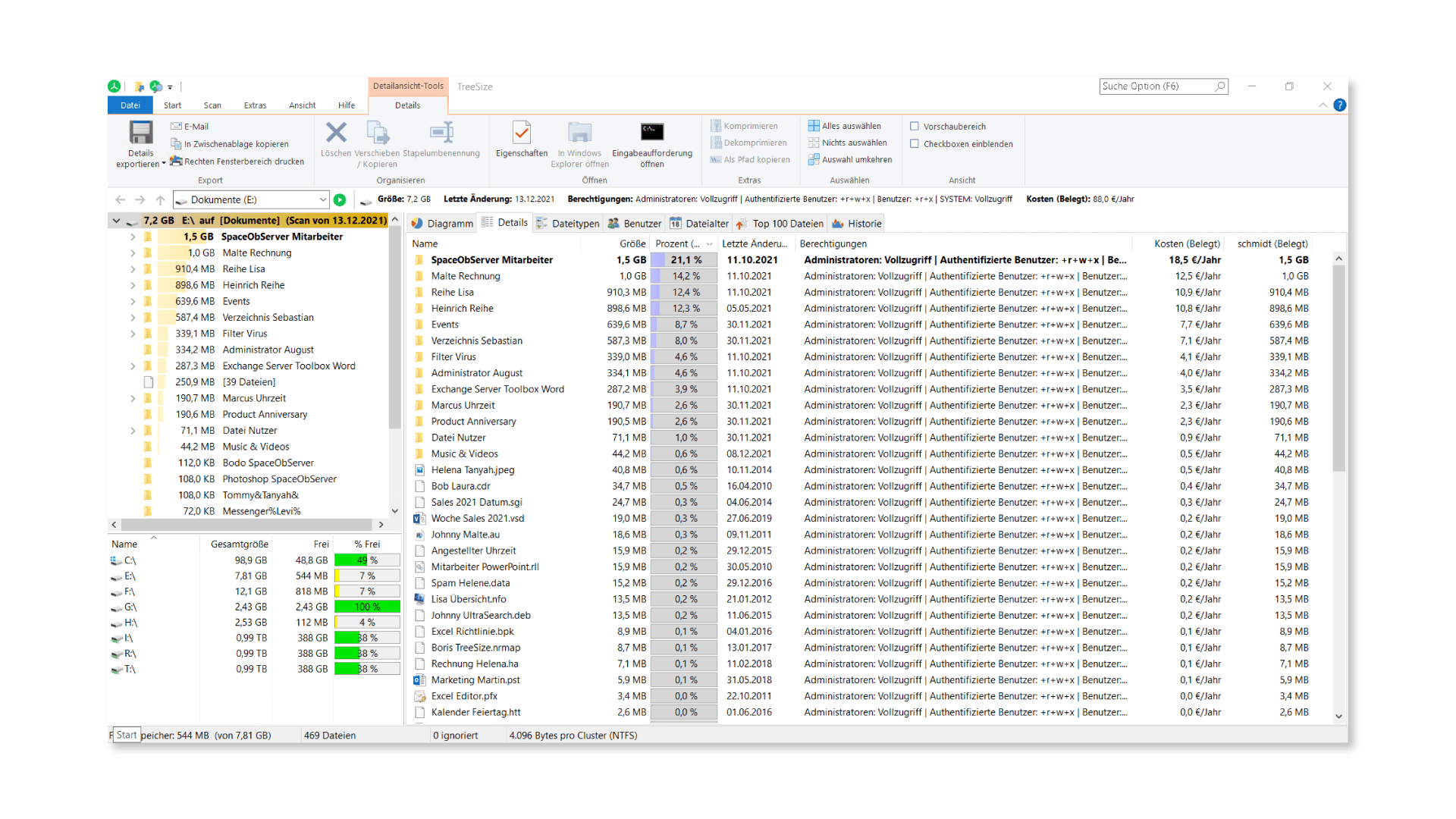
Auf die gleiche Weise können einem Bericht eine Vielzahl an Metainformationen mitgeben. Mehr dazu erfahren Sie in unserer Produkthilfe.
Erstellung von Speicherplatzberichten mit TreeSize
Sobald Sie alle relevanten Informationen in Ihrer Detailliste eingeblendet haben, können Sie Ihren Speicherplatz-Report erstellen.
TreeSize unterstützt eine Vielzahl an Export-Formaten, wie PDF, Excel, CSV, aber auch HTML.
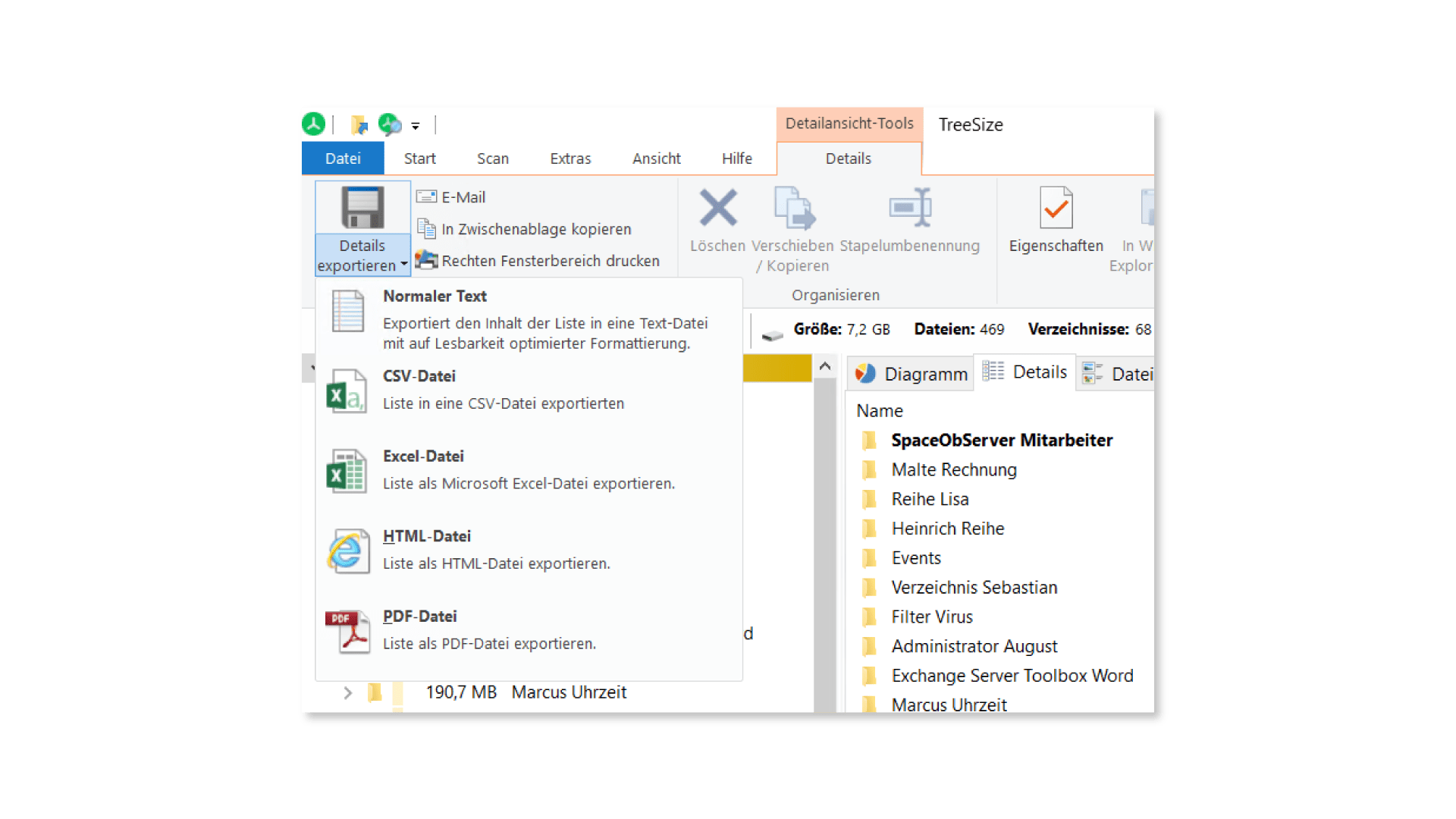
Standardmäßig werden alle aktiven Spalten Teil Ihres Reports.
Natürlich können Sie anpassen, was in den Bericht aufgenommen werden soll. Sie können in den Export-Optionen Spalten entsprechend aktivieren oder deaktivieren.
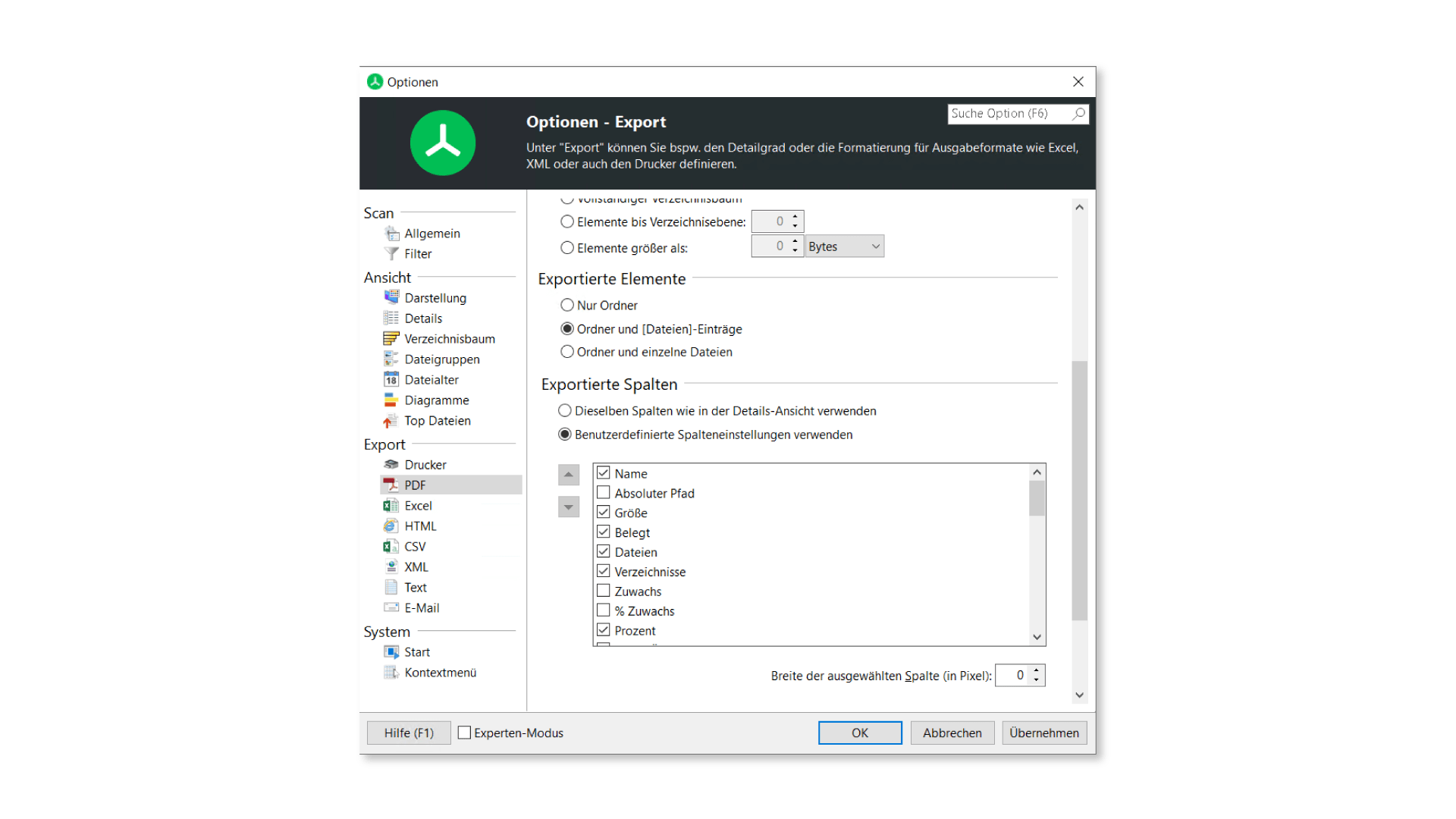
Nehmen Sie die für Ihre Analyse wichtigsten Metriken in Ihren Bericht auf. In unserem Beispiel für einen Speicherplatzbericht zeigen wir, wie das Ergebnis aussehen könnte.
Wachstumstrends in der Speichernutzung erkennen
Besonders relevant ist die Beobachtung von Speichernutzungstrends. Aus ihnen lassen sich zum Beispiel ein plötzlicher Anstieg ablesen oder auch saisonale Schwankungen. Auf Basis von Langzeitdaten lassen sich auch mögliche Speicherplatzprobleme in der Zukunft prognostizieren.
TreeSize bietet mit seiner Speicherplatz-Historie eine einfache Lösung zur Beobachtung von Wachstumstrends, die sie ganz einfach in den Optionen Ihrem Speicherplatz-Report hinzufügen können.
Bei jedem manuellen Scan speichert TreeSize automatisch einen Schnappschuss, der als Basislinie für das Diagramm verwendet wird. Speziell für mittlere und große Infrastrukturen bieten wir jedoch eine noch bessere Lösung, um Wachstumstrends kontinuierlich zu überwachen: SpaceObServer!
SpaceObServer kann noch mehr: Er liefert kontinuierlich und automatisiert Berichte über Speichertrends und behält dabei das Aussehen und die Bedienung von TreeSize bei.
Kostenlos ausprobieren!
Egal ob Sie eine sofort einsatzbereite Lösung für kleinere Systeme oder eine langfristige Lösung für mittlere bis große Serverinfrastrukturen benötigen. Sie können sowohl TreeSize als auch SpaceObServer kostenlos testen. Vergleichen Sie unsere Storage-Management-Lösungen und finden Sie heraus, welche am besten zu Ihrer Umgebung passt!
Möchten Sie immer auf dem neuesten Stand bleiben? Abonnieren Sie unseren Newsletter!
Hat Ihnen der Beitrag gefallen, haben Sie noch weitere Ideen oder Feedback für uns? Schreiben Sie uns, wir freuen uns auf den Austausch!