

Erste Schritte mit UltraSearch
Alles, was Sie über UltraSearch wissen sollten


Wenn Sie täglich mit vielen Dateien arbeiten, kennen Sie das Problem: Das gesuchte Dokument liegt irgendwo auf dem Laufwerk, im Projektordner oder in der Cloud. Aber wo genau?
UltraSearch hilft Ihnen, genau diese Datei in Sekunden zu finden.
Geben Sie einfach einen Namen oder ein Stichwort ein und UltraSearch zeigt schon beim Tippen passende Treffer. Ohne Einrichtung, ohne Wartezeit.
Ideal für alle, die mit Dokumenten arbeiten, aber keine IT-Profis sind.
In diesem Beitrag geben wir Ihnen einen schnellen Überblick über das, was UltraSearch kann und wie es Ihnen helfen wird.
Wem hilft UltraSearch besonders?
Mit UltraSearch möchten wir allen helfen, die im Berufsalltag mit Informationen, Dokumenten und Projekten arbeiten, aber keine IT-Profis sind.
Egal ob Sie Angebote schreiben, Berichte prüfen oder Kundenprojekte verwalten: UltraSearch hilft Ihnen, schneller zur gesuchten Datei zu kommen, damit Sie schnell weiterarbeiten können.
So finden Sie Dateien wieder
Um mit UltraSearch schnell Dateien wiederzufinden, müssen Sie weder wissen, wo Sie genau liegt, noch wie sie exakt heißt.
Tippen Sie einfach drauf los. UltraSearch beginnt sofort mit der Suche an den wichtigsten Orten.
Transkription anzeigen
Dieses Video enthält keinen Ton (stummer Bildschirm-Mitschnitt). Die folgende Beschreibung gibt wieder, was im Bild zu sehen ist.
Gezeigt wird die Oberfläche von UltraSearch mit den Feldern „Search for file names“ und „Search for file content“; als Suchpfade sind C:\, E:\, F:\, G:\ und H:\ ausgewählt.
Beispielsuche 1: Die Eingabe „Sales“ liefert sofort 52 Dateien (1,57 GB), darunter „Sales KPIs 2023.docx“ und „SalesSummary_Q4_2020.txt“.
Beispielsuche 2: Die Eingabe „Marketing“ liefert 25 Dateien (1,95 GB), darunter „MarketingPlan.pptx“ und „MarketingStrategy_2022.jpg“.
Beispielsuche 3: Die Eingabe „John“ zeigt fortlaufend Treffer wie „ProjectTimeline_JohnDoe.docx“ und „Design John.mpg“, während die Suche noch läuft.
Innerhalb weniger Sekunden erhalten Sie die ersten Ergebnisse.
Wie im Windows Explorer sehen sie hier verschiedene Dateien oder Ordner, die zu Ihrem Suchbegriff passen.
Ein Klick auf ein Suchergebnis öffnet eine kleine Vorschau des Inhalts.
Transkription anzeigen
Dieses Video enthält keinen Ton (stummer Bildschirm-Mitschnitt). Die folgende Beschreibung gibt wieder, was im Bild zu sehen ist.
Gezeigt wird UltraSearch Professional. Über den Reiter „View“ wird die Vorschau („Preview pane“) eingeschaltet.
Eine Suche nach „Sales“ liefert 52 Dateien (1,57 GB). In der Ergebnisliste werden Excel-Dateien wie „Sales 2019.xlsx“ und „Sales 2020.xlsx“ angeklickt.
Im rechten Vorschaubereich wird der Inhalt der ausgewählten Datei sofort angezeigt – hier die Tabelle mit den Spalten „JAM Softx ID“ und „Costs“ (Blatt „Sheet1“), ohne die Datei separat zu öffnen.
Erinnern Sie sich nicht an den Dateinamen? Das ist kein Problem, denn UltraSearch kann Dateien auch anhand ihres Inhalts wiederfinden.
Was ist die Inhaltssuche und wann hilft sie weiter?
Manchmal erinnern Sie sich nicht mehr an den Dateinamen, aber an ein Wort oder eine Formulierung, die im Dokument steht. Genau dann kommt die Inhaltssuche von UltraSearch ins Spiel.
Statt nach dem Namen sucht UltraSearch dann im Inhalt von Dateien, zum Beispiel in Word-Dokumenten, PDFs oder Textdateien.
Transkription anzeigen
Dieses Video enthält keinen Ton (stummer Bildschirm-Mitschnitt). Die folgende Beschreibung gibt wieder, was im Bild zu sehen ist.
Gezeigt wird die Inhaltssuche von UltraSearch Professional mit zwei Feldern: „Search for file names“ und „Search for file content“.
Im Namensfeld wird „chocolate“ gesucht; gefunden werden drei Objekte (767,42 KB): „The History of Chocolate.pdf“, „The History of Chocolate.docx“ und „Why Chocolate Matters.docx“.
Im Inhaltsfeld wird zusätzlich „america“ gesucht. Im rechten Vorschaubereich wird das jeweilige Dokument angezeigt und die Fundstelle „America“ hervorgehoben – etwa im Text „A Short Essay on the History of Chocolate and the Maya“ samt eingebetteter Bilder (Schokolade, Kakaobaum).
Sobald Sie im Feld „Inhaltssuche“ etwas eingeben, beginnt UltraSearch mit dem Durchsuchen Ihrer Dateien.
Die Ergebnisse sehen genauso aus wie bei der normalen Suche. In der Vorschau wird der passende Textausschnitt sogar hervorgehoben.
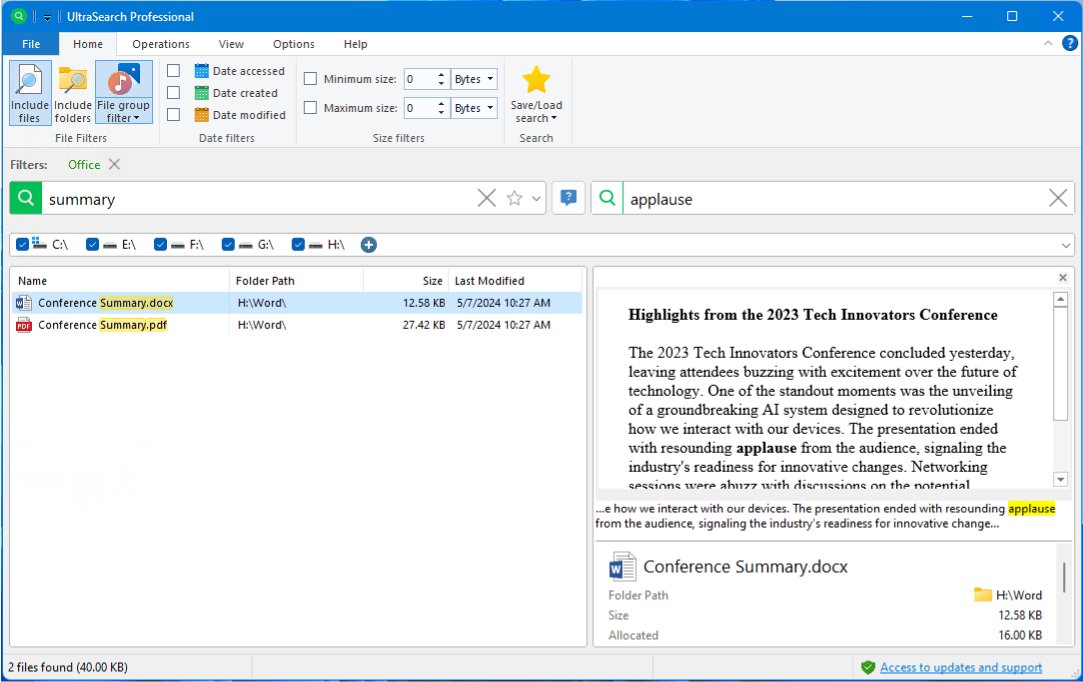
Die Suche in Dateiinhalten erfordert mehr Rechenleistung, sie kann also länger dauern. Darum macht es Sinn, Filter festzulegen, um die Gesamtmenge möglicher Zieldateien einzuschränken.
Übrigens: Suchen Sie häufig in Dateiinhalten oder setzen bei Ihnen viele andere Mitarbeiter UltraSearch ein? Dann könnte ein zentraler Suchindex für Sie spannend sein.
Filtern Sie gezielt und sparen Sie Zeit
Mit UltraSearch finden Sie auch in großen Datenmengen schnell die passende Datei, wenn Sie die Suche mit Filtern verfeinern.
Sie können zum Beispiel gezielt nach bestimmten Dateitypen, Zeiträumen oder Dateigrößen filtern. So schließen Sie alles aus, was gerade nicht relevant ist.
Transkription anzeigen
Dieses Video enthält keinen Ton (stummer Bildschirm-Mitschnitt). Die folgende Beschreibung gibt wieder, was im Bild zu sehen ist.
In UltraSearch Professional wird nach „Review“ gesucht; die Ergebnisliste zeigt 224 Dateien (558,48 MB) unterschiedlicher Typen, u. a. „Product Review.mp4“ und „Review Process.pdf“.
Über „File types“ wird die Dateityp-Auswahl geöffnet (Audio, Compressed Files, Excel, Images, Internet, MS Word, Office, PDF, PowerPoint, Software Development, Text, Videos) und „PDF“ gewählt.
Der Filter „PDF“ grenzt die Ergebnisse auf 33 PDF-Dateien (366,99 MB) ein, etwa „Review Process.pdf“ und „Theater Review.pdf“.
Beispiel:
Sie suchen eine Excel-Datei, die letzte Woche aktualisiert wurde?
Wählen Sie den Dateityp Excel-Dateien und den Zeitraum Letzte 7 Tage. Schon ist die Trefferliste deutlich übersichtlicher.
Aktive Filter sehen Sie jederzeit oben in der Filterleiste und Sie können sie mit einem Klick auf das kleine X wieder entfernen.
Tipp:
Probieren Sie auch mal die Eingabehilfe. Diese hilft Ihnen dabei, komplexere Suchen festzulegen.
Transkription anzeigen
Dieses Video enthält keinen Ton (stummer Bildschirm-Mitschnitt). Die folgende Beschreibung gibt wieder, was im Bild zu sehen ist.
Gezeigt wird die Eingabehilfe („Input help“) von UltraSearch Professional – ein Assistent mit den Abschnitten Dateiname, Dateiendung, Dateityp, Ersteller, Dateidatum und Dateiinhalt.
Im Feld „Contains text“ wird „ULS Onboarding“ eingegeben, als Dateityp „MS Word“ gewählt und über „Date modified“ ein Zeitraum gesetzt (Auswahl u. a. Today, Yesterday, This week, Last month, This year).
Mit „Execute“ entsteht daraus die Suchabfrage „ULS Onboarding filetype: MS Word modified: >= 01.11.2025“; gefunden wird ein Word-Dokument („ULS Onboarding Routen und Inhalte …“, 487,55 KB).
Experten können auch die integrierte Suchsyntax und Regular Expressions nutzen. Mehr Infos hierzu finden Sie weiter unten im Beitrag.
Festlegen, wo gesucht wird
UltraSearch sucht standardmäßig an Orten, die Sie häufig verwenden, etwa in Ihren Dokumenten, dem Desktop oder Projektordnern.
Für viele Suchen reicht das völlig aus. Aber manchmal wissen Sie genau, wo sich eine Datei befinden könnte oder möchten gezielt einen bestimmten Speicherort einbeziehen.
Dann können Sie Ihre Suchziele selbst festlegen oder weitere Orte hinzufügen, zum Beispiel Netzlaufwerke oder externe Laufwerke.
Transkription anzeigen
Dieses Video enthält keinen Ton (stummer Bildschirm-Mitschnitt). Die folgende Beschreibung gibt wieder, was im Bild zu sehen ist.
Gezeigt wird der Dialog „Search location selection“ („Select a search location“) von UltraSearch Professional mit den Kategorien Suggested, Drives, Directory, SharePoint, Google Drive und WebDAV.
Zur Auswahl stehen u. a. „Local Disk (C:)“, Netzwerkfreigaben auf dem Server „FileSrv2019“ (Install, Releases, Temp, Dokumente) sowie „OneDrive – JAM Software GmbH“. In der Ansicht „Drives“ werden Gesamtgröße, freier Speicher und Prozent frei angezeigt.
„OneDrive – JAM Software GmbH“ wird ausgewählt, dessen Ordner werden durchsucht, und mit „Confirm selection“ wird der Ort als zusätzlicher Suchpfad übernommen.
UltraSearch kann auch SharePoint und Google Drive-Pfade durchsuchen. Melden Sie sich hierzu mit Ihrem Account über die UltraSearch-Oberfläche an.
In bestimmten Fällen muss Ihre IT-Administration zunächst Vorbereitungen im Azure Active Directory machen. Hierzu findet Ihre IT-Administration in unserer Hilfe mehr Informationen.
Ergebnisse öffnen, verschieben, umbenennen und mehr
UltraSearch ist nicht nur zum Suchen da. Sie können mit den gefundenen Dateien auch direkt weiterarbeiten wie im Windows Explorer.
Das bedeutet: Mit Doppelklick öffnen, mit Rechtsklick bearbeiten und Dateien verschieben oder kopieren. Genau wie im Windows Explorer.
Transkription anzeigen
Dieses Video enthält keinen Ton (stummer Bildschirm-Mitschnitt). Die folgende Beschreibung gibt wieder, was im Bild zu sehen ist.
In UltraSearch Professional wird nach „Logo JAM“ gesucht; über den zentralen Index („via DataCentral“) werden 82 Objekte (17,30 MB) gefunden – verschiedene JAM-Logo-Dateien wie „JAM Software Logo 300dpi.jpg“.
Drei Dateien (82,42 KB) werden markiert und per Ziehen in einen Windows-Explorer-Ordner (Desktop › temp › bin) übernommen.
Ein Kopier-Dialog zeigt den Fortschritt („3 Elemente werden … kopiert“); anschließend liegen die drei Dateien im Zielordner.
Gerade wenn Sie mit vielen Dateien auf einmal arbeiten, hilft UltraSearch besonders.
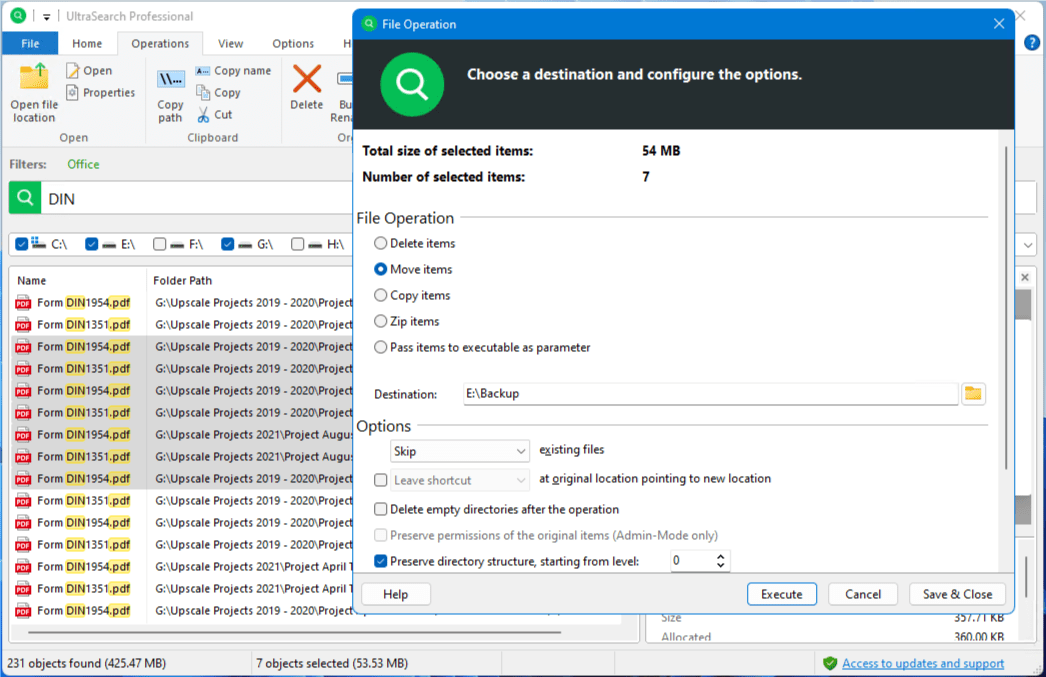
Mit den „Dateioperationen“ bietet UltraSearch viele Möglichkeiten, selektierte Dateien zu kopieren, zu verschieben, zu löschen oder zu archivieren.
Hier stehen auch einige Experten-Optionen bereit, die etwa dabei helfen, Zeitstempel zu erhalten, Verzeichnisstrukturen beizubehalten oder auch eine Aktion zu loggen.
Eine weitere wichtige Funktion ist die Massenumbenennung. Mit dieser können Sie alle selektierten Dateien auf einmal umbenennen. Hierzu können Sie viele Regeln festlegen und sehen in einer Vorschau das Ergebnis.
Transkription anzeigen
Dieses Video enthält keinen Ton (stummer Bildschirm-Mitschnitt). Die folgende Beschreibung gibt wieder, was im Bild zu sehen ist.
In UltraSearch Professional wird nach „Logo JAM“ gesucht und drei Dateien werden markiert.
Der Dialog „Bulk Rename“ („Rename multiple elements at once“) wird geöffnet. Als Regeltypen stehen Replace, Insert, Serialize, Delete und Uppercase/Lowercase zur Verfügung.
Es wird eine „Insert“-Regel angelegt, die den Präfix „Old_“ voranstellt; die Vorschau zeigt die neuen Namen, z. B. „Old_JAM Software Logo 103x52.bmp“.
Nach „Execute“ meldet UltraSearch „3 of 3 items were renamed“.
Tipp: Wenn Sie regelmäßig mit vielen ähnlichen Dateien arbeiten, zum Beispiel in Marketing, Vertrieb oder Projektmanagement, sparen Sie mit der Massenbearbeitung spürbar Zeit.
Liste oder Kachel? Wann welche Ansicht sinnvoll ist
UltraSearch kann die Suchergebnisse auch zwischen einer Listenansicht und einer Kachelansicht wechseln, so wie vom Windows Explorer gewohnt.
Die Listenansicht erlaubt dabei tiefe Einblicke in Dateieigenschaften. Diese Spalten können Sie übrigens auch beliebig erweitern.
Transkription anzeigen
Dieses Video enthält keinen Ton (stummer Bildschirm-Mitschnitt). Die folgende Beschreibung gibt wieder, was im Bild zu sehen ist.
In UltraSearch Professional wird nach „Logo JAM“ gesucht (7 Objekte, 249,29 KB).
Die Ergebnis-Spalten werden angepasst: Über das Spaltenmenü bzw. den Dialog „Select visible columns“ lassen sich Spalten ein- und ausblenden – neben Name, Folder Path, Size und Last Modified z. B. Type, Owner, Permissions, MD5 Checksum oder Width.
Es wird die Bild-Spalte „Width“ hinzugefügt; die Liste zeigt daraufhin die Bildbreiten in Pixeln (z. B. 1000, 700 und 103 Pixel). Spalten lassen sich zudem automatisch anpassen („Size Column to Fit“).
Die Kachel- oder Miniaturbildansicht erlaubt hingegen einen schnellen Überblick über die Dateiinhalte.
Das funktioniert wie vom Windows Explorer gewohnt sowohl für Bilddateien als auch für PDFS, Office-Dokumente und mehr.
Für Experten: Suchsyntax und Regular Expressions
Erfahrene Nutzer können mit der Suchsyntax und Regular Expressions Ihrem Workflow den letzten Schliff verleihen:
Damit lassen sich auch anspruchsvolle Suchen umsetzen, zum Beispiel nach Dateien mit bestimmten Namensmustern, Dateiendungen oder Kombinationen aus Begriffen.
Beispiele für Suchsyntax
*.pdf→ Findet alle PDF-DateienOffer AND 2025→ Zeigt nur Dateien, die beide Begriffe enthalten"Project X"→ Exakte Wortgruppe
Wobei Regular Expressions helfen
- Suchen nach bestimmten Wortanfängen
- Suchen nach Zahlenmustern in Dateinamen
- Suchen nach optionalen Begriffen
Regular Expressions funktionieren sowohl für die Dateinamensuche als auch für die Dateiinhaltssuche. Eine Regular Expression muss in UltraSearch mit einer tilde ~ eingeleitet werden.
Mehr Infos gefällig? In der UltraSearch-Hilfe finden Sie ausführliche Kapitel mit vielen Beispielen zur Suchsyntax und zu regulären Ausdrücken:
Support und weitere Hilfe
Wir hoffen, dass wir Ihnen mit diesem Beitrag einen einfachen Start in UltraSearch ermöglichen konnten.
In unserer Knowledgebase und in der UltraSearch-Produkthilfe finden Sie weitere Erklärbeiträge und hilfreiche Tipps.
Hat Ihnen dieser Beitrag weitergeholfen? Wir freuen uns sehr über Ihr Feedback an ultrasearch@jam-software.com.
Viel Erfolg mit UltraSearch!