

Erste Schritte mit SEPA-Transfer
Was sind die ersten Schritte bei der Verwendung von SEPA-Transfer? Wir nehmen Sie bei Ihrer ersten Buchung gern mit an die Hand.
In den häufigsten Fällen erfolgt die Erstellung von Überweisungen und Lastschriften mit SEPA-Transfer über manuelle Eingabe oder durch einen bequemen Datenimport.
Hilfe vom Assistenten
Wenn Sie SEPA-Transfer zum ersten Mal starten, begrüßt Sie unser Assistent, der Sie beim Einrichten Ihres Kontos begleitet.
SEPA-Transfer funktioniert nur dann richtig, wenn Sie ein Bankkonto hinterlegen. Wenn Sie zum Testen kein echtes Bankkonto hinterlegen können oder möchten, verwenden Sie einfach folgende Musterdaten:
IBAN: DE27100777770209299700
Name / Adresse: Max Mustermann
Gläubiger-ID: DE98ZZZ09999999999 (nur für SEPA-Lastschriften nötig)
Manuelle Eingabe
Klicken Sie in SEPA-Transfer oben links auf „Neuen Buchung erstellen“, um eine neue Buchung zu erzeugen. Dabei wird derselbe Buchungstyp verwendet wie bei Ihrer letzten Buchung.

Möchten Sie einen anderen Buchungstypen auswählen, öffnen Sie das Dropdown-Menü über den kleinen Pfeil und wählen Sie zwischen Überweisung und Lastschrift.
Import aus der Zwischenablage
Haben Sie die Daten für Ihre nächste Buchung bereits als Text vorliegen? Klicken Sie auf die Schaltfläche „Aus Zwischenablage einfügen“.
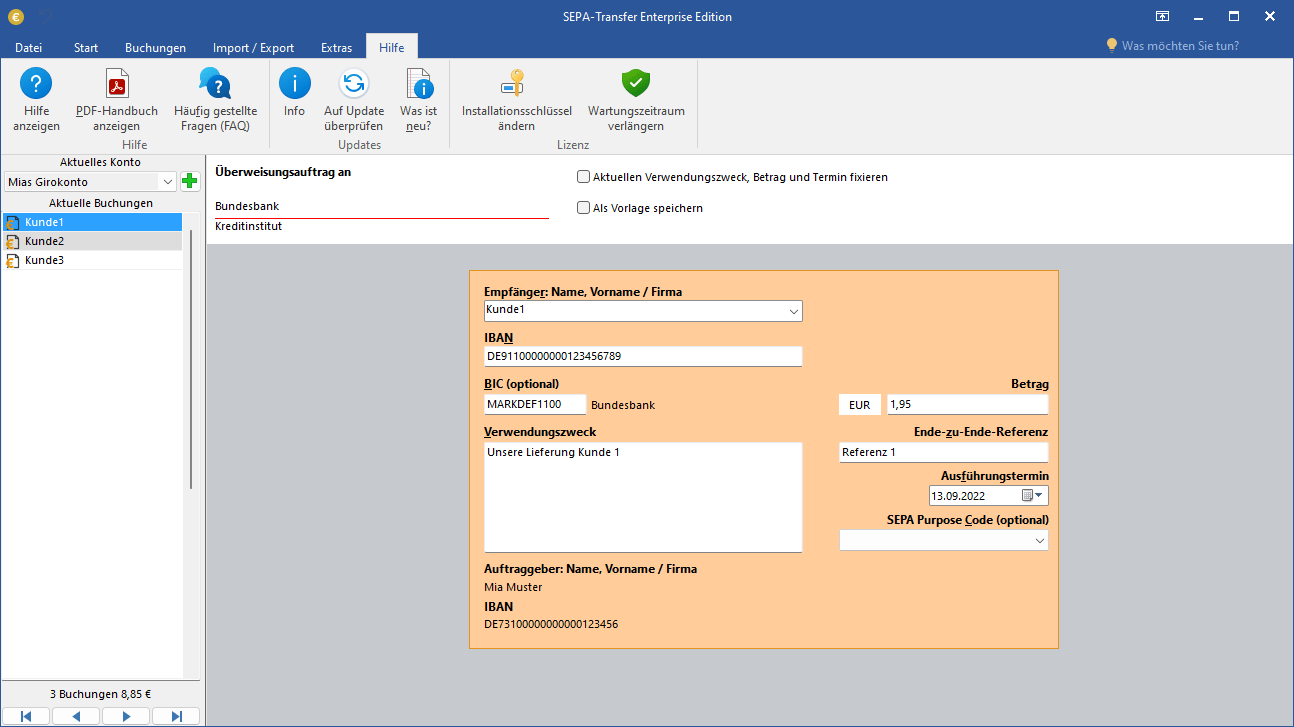
SEPA-Transfer versucht jetzt so gut es geht die Daten der Buchung aus dem Inhalt der Zwischenablage zu extrahieren.
Import aus einer Datei
Liegen Ihrer Buchung bereits in einem strukturierten Dateiformat wie eine Excel- oder CSV-Datei vor, können Sie diese importieren. Das folgende Video zeigt, wie es geht.
Transkription anzeigen
[On Screen: Intro: das Logo von SEPA-Transfer mit dem Slogan „Zahlungsdaten überführen: Excel-Datei nach SEPA-XML konvertieren“.]
Mit SEPA-Transfer können Sie ganz einfach Zahlungsdaten, die in einer Excel-Datei vorliegen, in das SEPA-XML-Format konvertieren. Bereiten Sie Ihre Zahlungsdaten dafür zunächst auf, indem Sie die Spalten einschlägig benennen, um den Import in SEPA-Transfer zu erleichtern.
[On Screen: SEPA-Transfer Enterprise Edition mit dem „SEPA-Transfer Import-Assistent“ (Schritte Dateityp, Dateipfad, Konto, Buchungstyp, Buchungen, Spalten, Fehlerbehandlung und „Import ausführen“); im Dialog „Dateipfad“ wird die zu importierende Excel-Datei ausgewählt.]
Öffnen Sie als Nächstes SEPA-Transfer und wählen Sie „Import/Export“. Klicken Sie auf „Datei importieren“ und wählen Sie die gewünschte Excel-Datei aus. Wählen Sie den Buchungstyp und das zu verwendende SEPA-Transfer-Konto. In der Zeilenauswahl erhalten Sie bereits erste Einblicke in die Zahlungsdaten, die Sie gerade in das Programm importieren.
[On Screen: Im Schritt „Spalten“ werden die Excel-Spalten den SEPA-Feldern zugeordnet (z. B. Empfänger, IBAN, BIC, Verwendungszweck, Betrag, Ausführungstermin und SEPA Purpose Code), mit einer Datenvorschau.]
Haben Sie die Spalten einschlägig benannt, nimmt Ihnen SEPA-Transfer als Nächstes die Spaltenzuordnung ab. Zusätzliche Felder oder Fehler können ganz einfach per Dropdown angepasst werden. Klicken Sie abschließend auf „Import ausführen“, und schon sind alle Ihre Zahlungsdaten in SEPA-Transfer hinterlegt.
[On Screen: Die aktuellen Buchungen erscheinen in einer Liste mit einem Bearbeitungsformular (Empfänger, IBAN, BIC, Betrag, Verwendungszweck, Ausführungstermin); nach dem Import meldet SEPA-Transfer den erfolgreichen Abschluss.]
Prüfen Sie die einzelnen Einträge in den aktuellen Buchungen auf Richtigkeit. Dann können Sie mit dem Exportieren der Zahlungsdaten in das SEPA-XML-Format beginnen.
[On Screen: Der Export-Dialog nach SEPA-XML listet die Buchungen und bietet Optionen wie Buchungstyp und Ausgabeverzeichnis; über einen Ordnerdialog wird das Zielverzeichnis gewählt.]
Wählen Sie wieder „Import/Export“ und hier „SEPA-XML-Datei erstellen“. Hier können Sie entweder die offenen Buchungen, die Sie in SEPA-XML konvertieren möchten, alle zusammen oder einzeln auswählen. Wählen Sie ein gewünschtes Ausgabeverzeichnis und klicken Sie auf „OK“. Schon ist die Konvertierung abgeschlossen. Sie können nun mit Ihren Zahlungsdaten im SEPA-XML-Format weiterarbeiten.
[On Screen: Ein Dialog bestätigt den erfolgreichen Datei-Export und bietet an, die Datei bzw. den Ordner zu öffnen oder zu SEPA-Transfer zurückzukehren.]
Noch ein Tipp: Sie können Ihre Zahlungsdaten auch direkt nach dem Import mit nur einem Klick als SEPA-XML exportieren lassen. So sparen Sie noch mehr Zeit.
[On Screen: Abschlussbildschirm: „SEPA-Transfer — Dutzende SEPA-Transaktionen mit nur einem Klick“, mit der Schaltfläche „30 Tage gratis testen“.]
Buchungsvorlagen anlegen
Häufig wiederkehrende Buchungen können Sie als Vorlagen speichern. Setzen Sie dafür oben den Haken bei „Als Vorlage speichern“, dann wird jede eingegebene Buchung automatisch als Vorlage in SEPA-Transfer hinterlegt. Das folgende Video zeigt Ihnen Details zur Vorlagenfunktion:
Transkription anzeigen
[On Screen: Vorspann mit dem Logo „SEPA-Transfer“ und dem Titel „Buchungen mit praktischen Vorlagen verwalten“. Danach die Zwischenüberschrift „Buchungsvorlage anlegen“.]
Wickeln Sie regelmäßig SEPA-Überweisungen oder SEPA-Lastschriften ab? SEPA-Transfer speichert Ihre Buchungen in praktischen Vorlagen, die Sie beim nächsten Mal nur noch abrufen brauchen.
[On Screen: Die SEPA-Transfer Enterprise Edition mit einer Buchungsmaske (Empfänger, IBAN, BIC, Verwendungszweck, Betrag, SEPA Purpose Code). Bildunterschrift: „Neue Vorlage automatisch aus Buchung generieren.“]
Setzen Sie das Häkchen bei „Als Vorlage speichern“, wenn Sie in SEPA-Transfer eine neue Überweisung oder Lastschrift anlegen und die Daten eintragen. Oder klicken Sie im Ribbon-Menü auf „Als Vorlage speichern“, wenn Sie alle Daten eingegeben haben.
[On Screen: Die Vorlagenliste unter „Extras“ → „Vorlagen“. Bildunterschrift: „Alle Vorlagen unter ‚Extras‘ → ‚Vorlagen‘ in übersichtlicher Liste.“]
SEPA-Transfer legt Ihre Buchung sofort als neue Vorlage an, die Sie unter „Vorlagen“ im Reiter „Extras“ in einer übersichtlichen Liste finden.
[On Screen: Zwischenüberschrift „Vorlagen verwalten“ und der Dialog zum Anlegen bzw. Bearbeiten einer Vorlage. Bildunterschrift: „Neue Vorlage händisch erstellen und bestehende bearbeiten oder löschen.“]
Hier können Sie nicht nur manuell eine neue Buchung erstellen, sondern auch die vorhandenen bearbeiten, wenn sich beispielsweise der Name eines Empfängers geändert haben sollte. Löschen Sie hier auch einfach Vorlagen, die Sie nicht mehr benötigen.
[On Screen: Die Suchfunktion über der Vorlagenliste. Bildunterschrift: „Praktische Suchfunktion für Suche nach Name, IBAN oder Verwendungszweck.“]
Oder verwenden Sie die Suchfunktion, um z. B. gezielt nach einem Empfängernamen, nach einer IBAN oder einem Verwendungszweck zu suchen. Wenn Sie alles vorbereitet haben, klicken Sie einfach auf „Neue Buchungen erstellen“ – und SEPA-Transfer erledigt den Rest.
[On Screen: Zwischenüberschrift „Fixwerte für Buchungen“. Bildunterschrift: „Nur feste Kontodaten aus der Vorlage übernehmen und Buchung individuell anpassen.“]
Die smarte Vorlagenverwaltung greift Ihnen bei der täglichen Zahlungsabwicklung unter die Arme. Möchten Sie aus der Vorlage nur die Kontodaten wie z. B. Namen oder IBAN übernehmen, das Feld für den Betrag und den Verwendungszweck aber freilassen? Setzen Sie das Häkchen bei „Nur Kontodaten übernehmen“.
So hilft Ihnen SEPA-Transfer z. B. bei regelmäßigen Überweisungen, bei denen sich nur der Betrag oder die Rechnungssumme ändert. In der Maske sind alle Fixdaten für Sie vorbereitet, so bleibt es übersichtlich.
[On Screen: Zwischenüberschrift „SEPA-Transfer denkt mit“. Bildunterschrift: „SEPA-Transfer passt sich an Ihre Anwendungsfälle an und verhindert Dopplungen von Vorlagen.“]
SEPA-Transfer erstellt nur für bislang unbekannte IBANs neue Vorlagen. Buchen Sie also beispielsweise regelmäßig bei einem bestimmten Empfänger eine Position, so erstellt SEPA-Transfer hier keine neue Vorlage, nur weil sich die Rechnungsnummer geändert hat.
Das klappt aber auch andersherum: Möchten Sie gezielt mehrere Vorlagen für eine IBAN anlegen, etwa wenn Sie SEPA-Zahlungen in mehreren Kontexten mit demselben Empfänger abwickeln, hilft Ihnen dabei auch die Vorlagenverwaltung. Legen Sie die verschiedenen Vorlagen unter derselben IBAN einfach manuell an.
Sie brauchen aber keine Angst zu haben, mit den Feldern durcheinanderzukommen, denn SEPA-Transfer speichert nur Vorlagen ab, die nicht zu 100 % identisch mit einer anderen sind. Abschließend können Sie mit der Suchfunktion alle Vorlagen zu einer bestimmten IBAN auflisten lassen.
Probieren Sie die flexible Vorlagenverwaltung selbst aus – mit unserer 30-tägigen Testversion für SEPA-Transfer. Jetzt kostenlos herunterladen und ohne Registrierung sofort loslegen.
Weitere häufig gestellte Fragen
Haben Sie weitere Frage? Dann schauen Sie doch mal in unsere „Häufig gestellten Fragen“ (FAQ), ob diese nicht schon beantwortet ist.