

Was ist eine Sammelüberweisung?
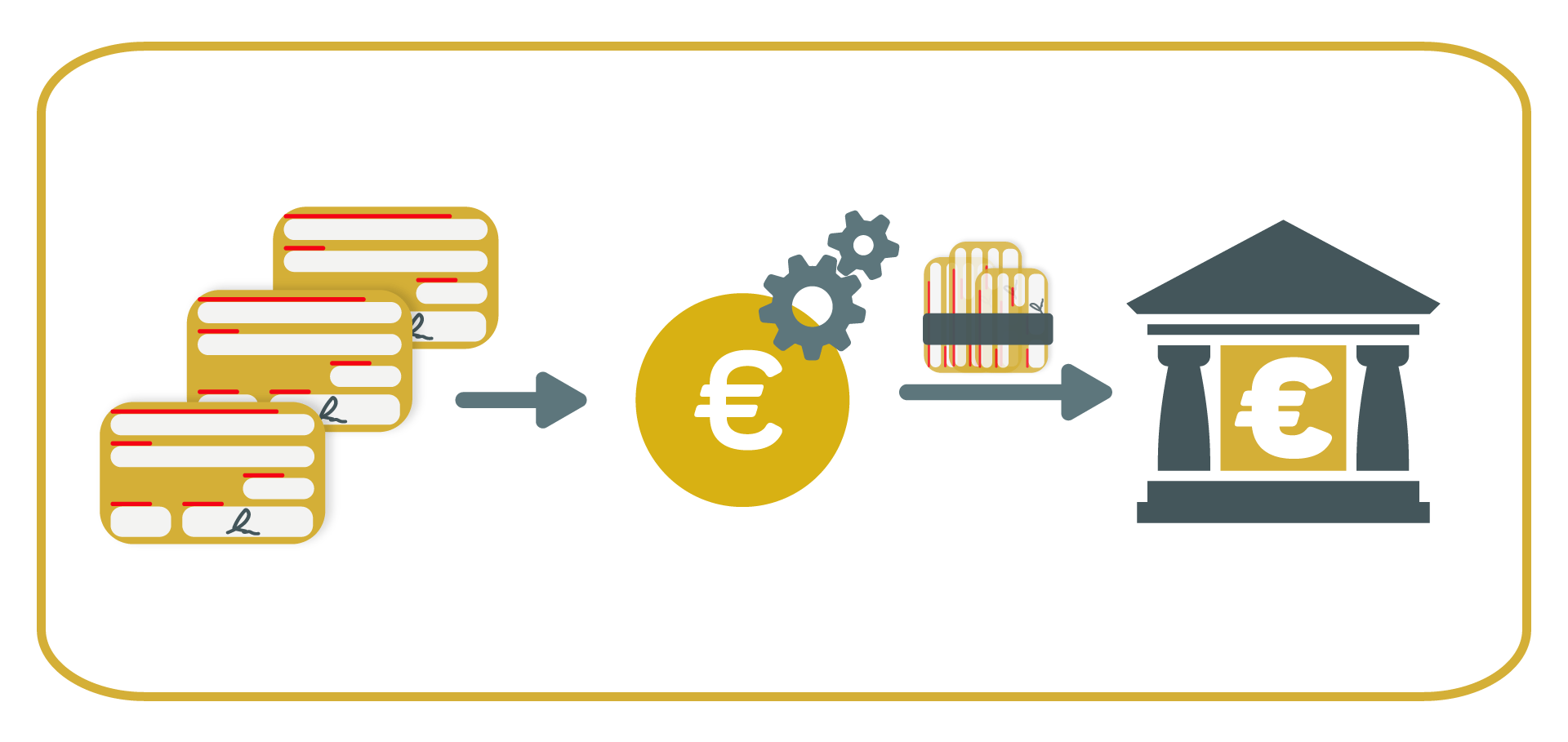
Eine Sammelüberweisung bündelt mehrere Überweisungsaufträge in einem Sammelauftrag. So können die gesammelten Überweisungen aufsummiert und als einzelne Position zulasten des Schuldners abgebucht werden.
Vor allem bei regelmäßigen Zahlungen, wie zum Beispiel beim Überweisen von Gehältern, sind Sammelüberweisungen praktisch und kostengünstiger.
Was kostet eine Sammelüberweisung?
Die Kosten für eine Sammelüberweisung bestimmt das jeweils ausführende Kreditinstitut und können unterschiedlich hoch ausfallen.
Faktoren wie die Höhe des Überweisungsbetrags oder der Anzahl der Zahlungsempfänger können die Kosten für Sammelüberweisungen beeinflussen. Häufig handelt es sich jedoch um Beträge von wenigen Euro pro Überweisung.
In jedem Fall ist es günstiger, bei mehreren Zahlungen auf Sammelüberweisungen zurückzugreifen als die Buchungen einzeln zu tätigen. Ihre Bank erhebt somit nur noch für den Sammelauftrag eine Gebühr und nicht auf jede einzelne Transaktion. So sparen Sie Buchhaltungskosten!
Transkription anzeigen
[On Screen: Intro: das Logo von SEPA-Transfer mit dem Slogan „Zahlungsdaten überführen: Excel-Datei nach SEPA-XML konvertieren“.]
Mit SEPA-Transfer können Sie ganz einfach Zahlungsdaten, die in einer Excel-Datei vorliegen, in das SEPA-XML-Format konvertieren. Bereiten Sie Ihre Zahlungsdaten dafür zunächst auf, indem Sie die Spalten einschlägig benennen, um den Import in SEPA-Transfer zu erleichtern.
[On Screen: SEPA-Transfer Enterprise Edition mit dem „SEPA-Transfer Import-Assistent“ (Schritte Dateityp, Dateipfad, Konto, Buchungstyp, Buchungen, Spalten, Fehlerbehandlung und „Import ausführen“); im Dialog „Dateipfad“ wird die zu importierende Excel-Datei ausgewählt.]
Öffnen Sie als Nächstes SEPA-Transfer und wählen Sie „Import/Export“. Klicken Sie auf „Datei importieren“ und wählen Sie die gewünschte Excel-Datei aus. Wählen Sie den Buchungstyp und das zu verwendende SEPA-Transfer-Konto. In der Zeilenauswahl erhalten Sie bereits erste Einblicke in die Zahlungsdaten, die Sie gerade in das Programm importieren.
[On Screen: Im Schritt „Spalten“ werden die Excel-Spalten den SEPA-Feldern zugeordnet (z. B. Empfänger, IBAN, BIC, Verwendungszweck, Betrag, Ausführungstermin und SEPA Purpose Code), mit einer Datenvorschau.]
Haben Sie die Spalten einschlägig benannt, nimmt Ihnen SEPA-Transfer als Nächstes die Spaltenzuordnung ab. Zusätzliche Felder oder Fehler können ganz einfach per Dropdown angepasst werden. Klicken Sie abschließend auf „Import ausführen“, und schon sind alle Ihre Zahlungsdaten in SEPA-Transfer hinterlegt.
[On Screen: Die aktuellen Buchungen erscheinen in einer Liste mit einem Bearbeitungsformular (Empfänger, IBAN, BIC, Betrag, Verwendungszweck, Ausführungstermin); nach dem Import meldet SEPA-Transfer den erfolgreichen Abschluss.]
Prüfen Sie die einzelnen Einträge in den aktuellen Buchungen auf Richtigkeit. Dann können Sie mit dem Exportieren der Zahlungsdaten in das SEPA-XML-Format beginnen.
[On Screen: Der Export-Dialog nach SEPA-XML listet die Buchungen und bietet Optionen wie Buchungstyp und Ausgabeverzeichnis; über einen Ordnerdialog wird das Zielverzeichnis gewählt.]
Wählen Sie wieder „Import/Export“ und hier „SEPA-XML-Datei erstellen“. Hier können Sie entweder die offenen Buchungen, die Sie in SEPA-XML konvertieren möchten, alle zusammen oder einzeln auswählen. Wählen Sie ein gewünschtes Ausgabeverzeichnis und klicken Sie auf „OK“. Schon ist die Konvertierung abgeschlossen. Sie können nun mit Ihren Zahlungsdaten im SEPA-XML-Format weiterarbeiten.
[On Screen: Ein Dialog bestätigt den erfolgreichen Datei-Export und bietet an, die Datei bzw. den Ordner zu öffnen oder zu SEPA-Transfer zurückzukehren.]
Noch ein Tipp: Sie können Ihre Zahlungsdaten auch direkt nach dem Import mit nur einem Klick als SEPA-XML exportieren lassen. So sparen Sie noch mehr Zeit.
[On Screen: Abschlussbildschirm: „SEPA-Transfer — Dutzende SEPA-Transaktionen mit nur einem Klick“, mit der Schaltfläche „30 Tage gratis testen“.]
Wie mache ich eine Sammelüberweisung?
Mit dem Banking Tool SEPA-Transfer können Sie ganz einfach eine Sammelüberweisung durchführen:
- Importieren Sie ein Excel- oder CSV-Dokument mit Ihren Zahlungsdaten
- Ordnen Sie die Spalten für IBAN, Verwendungszweck, etc. zu
- Prüfen Sie alle angelegten Überweisungen auf Korrektheit
- Leiten Sie die Sammelüberweisung an Ihre Bank weiter (FinTS/HBCI-konform)
- Automatisieren Sie den Prozess bei wiederkehrenden Zahlungen nach Bedarf
Probieren Sie es jetzt gleich aus mit unserer kostenlosen Testversion!
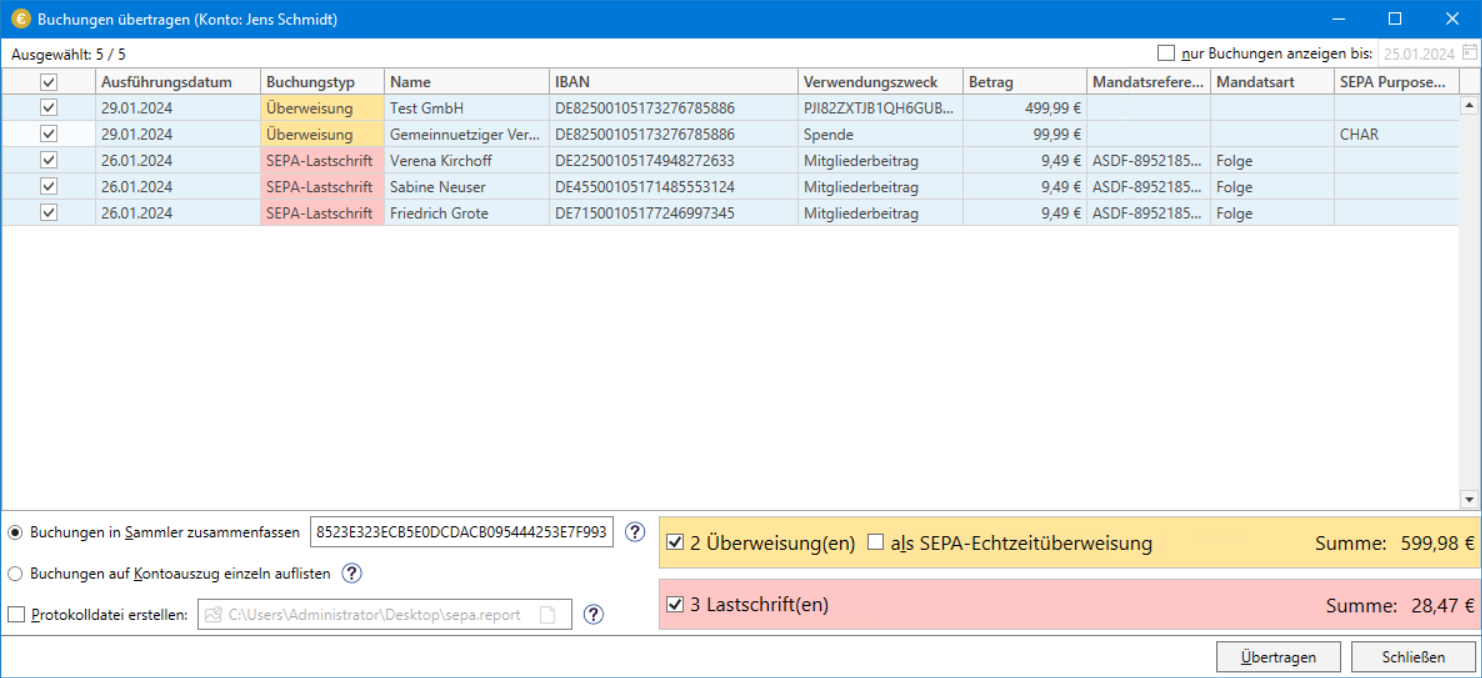
Übrigens: Sie müssen sich nicht für jede neue Transaktion anmelden oder die einzelnen Vorgänge via PIN-/TAN-Eingabe bzw. Chipkarte autorisieren.
SEPA-Transfer kostenlos ausprobieren
Wir bieten eine 30-tägige Testversion für SEPA-Transfer Small Business Edition und SEPA-Transfer Enterprise Edition. Wählen Sie Ihr Tool und probieren Sie es selbst aus!

SEPA-Transfer Small Business Edition