

Doppelte Dateien einfach deduplizieren
Die TreeSize Dateisuche weist Sie auf doppelte Dateien hin - was nun?
Transkription anzeigen
[On Screen: Intro: „Remove Duplicates“ mit dem TreeSize-Logo; zwei gleiche PDF-Symbole, eines mit einem roten Kreuz.]
Suchen Sie in Ihrem Dateisystem oder auf Ihrem Server nach doppelten Dateien? TreeSize hilft dabei, einen Wildwuchs aus kopierten Dokumenten und Dateiduplikaten aufzuräumen. Bei der täglichen digitalen Arbeit sammeln sich schon mal doppelte Dateien an. Das gilt umso mehr für geteilte Laufwerke und SharePoint-Server.
[On Screen: Die „TreeSize-Dateisuche“: In der Gruppe „Vordefiniert“ wird „Doppelte Dateien“ aktiviert; als Zielpfade lassen sich lokale Laufwerke, Cloud-Dienste und ein SharePoint-Server auswählen. Im Ribbon „Doppelte Dateien“ werden Prüfsumme sowie die Suche nach Dateien oder Ordnern und Filter (Größe, Dateityp) eingestellt.]
So möchten Sie zum Beispiel als Systemadministrator nach Dateiduplikaten suchen. Öffnen Sie hierfür die „TreeSize-Dateisuche“ und aktivieren Sie in der Gruppe „Vordefiniert“ die Suche doppelter Dateien. Wählen Sie nun einen oder mehrere Zielpfade für den Scan aus. Alle im Windows-Explorer eingebundenen Laufwerke sowie verschiedene Cloud-Speicherdienste können hier ausgewählt werden. Fügen Sie beispielsweise einen SharePoint-Server als zusätzliches Suchziel hinzu. Im Ribbon „Doppelte Dateien“ können Sie dann noch eine Prüfsumme aktivieren und entscheiden, ob Sie nach doppelten Dateien oder nach Ordnern suchen möchten. Filter helfen dabei, etwa nur Dateien in einer bestimmten Größe oder mit einem bestimmten Dateityp einzubeziehen.
[On Screen: Die Ergebnisliste gruppiert die gefundenen Duplikate; über Checkboxen bzw. „Alle außer Neueste markieren“ werden die zu löschenden Dateien ausgewählt.]
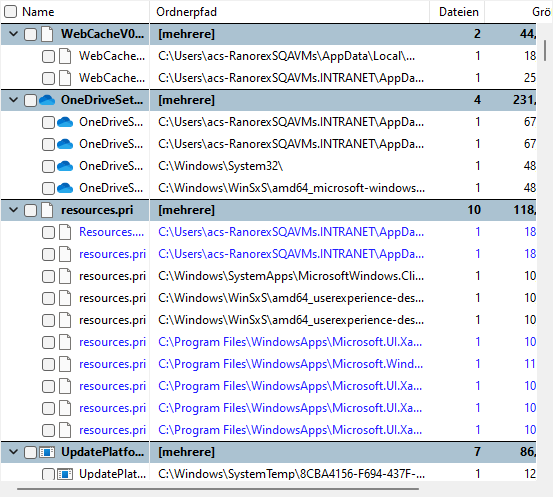
Klicken Sie auf „Start“, und TreeSize schlüsselt alle Dateiduplikate auf, die auf dem ausgewählten Scanziel gefunden wurden. Die Ergebnisliste kann nach verschiedenen Kriterien, etwa der Dateigröße, sortiert werden. Markieren Sie mit Hilfe der Checkboxen per Hand oder über „Alle außer Neueste markieren“ die Dateien, die Sie löschen möchten. Sie können die ausgewählten Elemente aber auch zum Beispiel verschieben oder archivieren.
[On Screen: Der Deduplizierungs-Dialog: Statt zu löschen, werden Dateiduplikate durch NTFS-Hardlinks ersetzt (Hinweis, dass sich dies nicht automatisch rückgängig machen lässt).]
Ein anderer Fall: Ein Bauunternehmen hat auf seinem Fileserver viele verschiedene Projektordner, in denen häufig dieselben relevanten PDFs liegen, etwa Normen und Standards. Diese sollen nicht gelöscht werden, belegen in der Summe jedoch sehr viel Platz. Statt doppelte Dateien zu löschen, können Sie diese auch einfach deduplizieren. Dabei werden die Dateiduplikate durch NTFS-Hardlinks ersetzt. Damit verbraucht jedes Dateiduplikat nicht mehr seinen eigenen Speicherplatz, sondern weist jeweils auf denselben Ort auf der Festplatte hin.
[On Screen: In den Filtern der Dateisuche wird die Vergleichsmethode „Name“ gewählt und ein Namensfilter eingerichtet, um Dateien mit gleichem oder ähnlichem Namen über alle Ablagen hinweg zu finden.]
Natürlich versteht man unter doppelten Dateien nicht immer exakte Abbilder. Oft suchen Administratoren gezielt nach Dokumenten mit gleichem Namen, aber unterschiedlichem Inhalt, zum Beispiel, wenn mehrere Versionen einer Dokumentation über verschiedene Verzeichnisse verteilt sind. TreeSize kann über alle Datenablagen hinweg Gruppen von Dateien mit gleichem oder ähnlichem Namen ausfindig machen. Wählen Sie dafür die Vergleichsmethode „Name“ und richten Sie zusätzlich einen Namensfilter ein. Jetzt sehen Sie, wo das Dokument überall vorliegt. Markieren Sie wieder „Alle außer Neueste“ und löschen Sie die restlichen Dateien. Schon fertig.
Zusätzlich zur "Ausgewählte Dateien verschieben"-Option bietet Ihnen TreeSize ein mächtiges Werkzeug, mit dem Sie doppelte Dateien entfernen können: die Deduplikationsfunktion. Sie ersetzt Duplikate durch NTFS-Hardlinks, die auf die entsprechenden Daten auf Ihrem Laufwerk verweisen.
Anders als andere Programme wertet TreeSize NTFS-Hardlinks nicht als Duplikate.
Da NTFS-Hardlinks nur für Dateien auf der gleichen Partition genutzt werden können, haben Sie bei TreeSize außerdem die Wahl, ob doppelte Dateien auf verschiedenen Partitionen durch symbolische Links ersetzt werden oder unangetastet bleiben sollen.
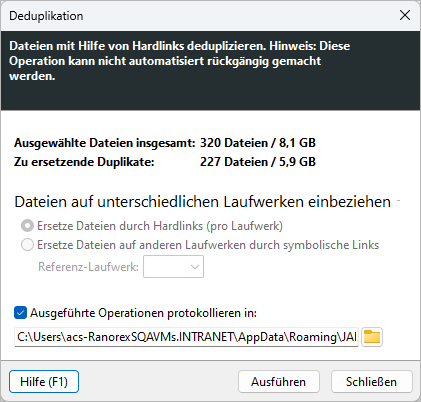
Das Dialogfeld Deduplizierung zeigt Ihnen, wie viele Dateien Sie deduplizieren werden und wie viel Festplattenspeicher durch redundante Dateien verschwendet wird. Außerdem können Sie festlegen, ob und wo eine Protokolldatei mit Informationen über die durchgeführten Operationen gespeichert werden soll.
Duplikatsuchen und anschließende Deduplikationen können in der Professional Edition auch mittels der TreeSize-Aufgabenplanung automatisiert werden.
Anwendungsfall für die Suche nach doppelten Dateien: Bauunternehmen
Ein Bauunternehmen hat für jedes Projekt, das es durchführt, einen Ordner. Jedes Projekt enthält viele PDFs mit Spezifikationen und Standards, viele von ihnen werden in verschiedenen Projekten verwendet und sind somit echte Duplikate. Jeden Monat scannt das Unternehmen nach solchen Duplikaten und ersetzt sie durch Hardlinks. Auf diese Weise spart das Unternehmen viele Gigabyte Festplattenspeicher auf seinem Server. Wie ist das Unternehmen genau vorgegangen? Finden Sie es heraus auf unserem Blog!
Suchen Sie nach doppelten Dateien? Probieren Sie es kostenlos aus!
Sie können TreeSize 30 Tage kostenlos testen. Scannen Sie zum Beispiel Ihr lokales Dateisystem oder Netzlaufwerke nach doppelten Dateien und entfernen Sie diese anschließend sicher. Probieren Sie es aus!