

Mehrere Dateien auf einmal umbenennen
Unerwünschte Sonderzeichen mit einem Klick aus Dateinamen entfernen.


Eindeutige Dateinamen spielen eine wichtige Rolle für eine professionelle Dateiorganisation: Gerade im Geschäftsumfeld müssen relevante Arbeitsdateien für dritte Personen nachvollziehbar benannt werden – im besten Falle nach fest definiertem Namensschema.
Doch in der Praxis kommt es auch vor, dass sich das festgelegte Schema ändert. Folglich müssen dann nicht nur einige wenige, sondern Dutzende oder sogar hunderte Dateien umbenannt werden. Eine enorm zeitaufwändige Aufgabe, die händisch erledigt kaum wirtschaftlich sein kann. Die TreeSize Professional Massen-Umbenennung schafft clevere Abhilfe!
Transkription anzeigen
[On Screen: Intro: das Logo von TreeSize Professional vor dem Bild einer Festplatte mit dem Hinweis auf die Stapelumbenennung von Dateien.]
Benennen Sie mit der Stapelumbenennung von TreeSize Professional gleich eine ganze Reihe von Dateien auf einmal um. Im Alltagsgeschäft kann es immer wieder vorkommen, dass mehrere Dateien umbenannt werden müssen. Gerade wenn es sich nicht nur um ein paar wenige Dateien handelt, sondern um Dutzende, kann diese einfache Aufgabe plötzlich sehr viel Zeit in Anspruch nehmen. Mit der praktischen Funktion zur Stapelumbenennung erledigen Sie diesen Task im Handumdrehen.
[On Screen: TreeSize Professional in der Detail-Ansicht; die umzubenennenden Dateien werden in der Liste per Kontrollkästchen ausgewählt.]
Scannen Sie zunächst mit TreeSize das Laufwerk oder gleich das konkrete Verzeichnis, in dem sich die Dateien befinden, die Sie umbenennen möchten. Selektieren Sie die Dateien entweder per Checkbox oder per Umschalt + Mausklick und wählen Sie dann unter dem Reiter „Details“ die Option „Stapelumbenennung“.
[On Screen: Der Dialog „Stapelumbenennung“ („Mehrere Elemente auf einmal umbenennen“) mit einer Regelliste, Regeltypen (Ersetzen, Löschen, Einfügen, Nummerieren) und einer Vorschau der neuen Namen.]
TreeSize bietet Ihnen die wichtigsten Regeln direkt zur Auswahl. Möchten Sie Text suchen und ersetzen? Text einfügen? Dateien nummerieren oder Text im Dateinamen löschen? Legen Sie so viele Regeln fest, wie Sie für Ihre Aufgabe brauchen.
[On Screen: Hinweis, dass Dateinamen für Microsoft SharePoint bestimmte Sonderzeichen (z. B. # % - & * ? { } : < > / |) nicht enthalten dürfen.]
Hier ein beliebter Anwendungsfall: Immer mehr Unternehmen ziehen mit ihrem Dateisystem nach Microsoft SharePoint um. Dafür müssen alle umzuziehenden Dateien vorbereitet werden. Dateien dürfen zum Beispiel bestimmte Sonderzeichen wie die Raute oder das Prozentzeichen nicht enthalten. Große Dateisysteme können Tausende Dateien enthalten, die gegen diese Regel verstoßen. Ein händisches Umbenennen würde jedoch extrem viel Zeit in Anspruch nehmen.
[On Screen: Die TreeSize-Dateisuche (erweiterte Suche) mit einer Regel „Name entspricht regulärem Ausdruck“, die die verbotenen Sonderzeichen findet und die Treffer auswählt.]
Suchen Sie zunächst mit der TreeSize-Dateisuche mit diesem regulären Ausdruck nach Dateien mit entsprechenden Sonderzeichen und selektieren Sie diese. Diesen regulären Ausdruck finden Sie auf YouTube in der Videobeschreibung oder auf unserer Website.
[On Screen: In der Stapelumbenennung eine Regel „Ersetzen (regulärer Ausdruck)“ mit demselben Ausdruck und leerer Ersetzung bzw. einem Unterstrich; die Vorschau rechts zeigt die bereinigten Namen.]
In der Stapelumbenennung wählen Sie „Ersetzen“ und verwenden Sie erneut den regulären Ausdruck. Geben Sie im Feld „Ersetzen durch“ einen Unterstrich oder eine leere Zeichenkette an. Nachdem Sie die Regel hinzugefügt haben, prüfen Sie Ihren Auftrag in der Vorschau. Abschließend klicken Sie noch auf „Ausführen“, und Ihre Dateien sind bereit für den Umzug.
[On Screen: Abschlussbildschirm mit dem JAM-Software-Logo.]
Mehrere Dateien umbenennen mit TreeSize
TreeSize Professional bietet eine umfassende Funktion zur Massen-Umbenennung von Dateien – nach selbst festgelegten Regeln. Selektieren Sie hierfür zunächst die Dateien, die Sie umbenennen möchten, über den Laufwerkscan oder auch über die TreeSize Dateisuche. Nutzen Sie dann die Eingabefelder und legen Sie so viele Regeln fest wie Sie für Ihre Aufgabe benötigen.
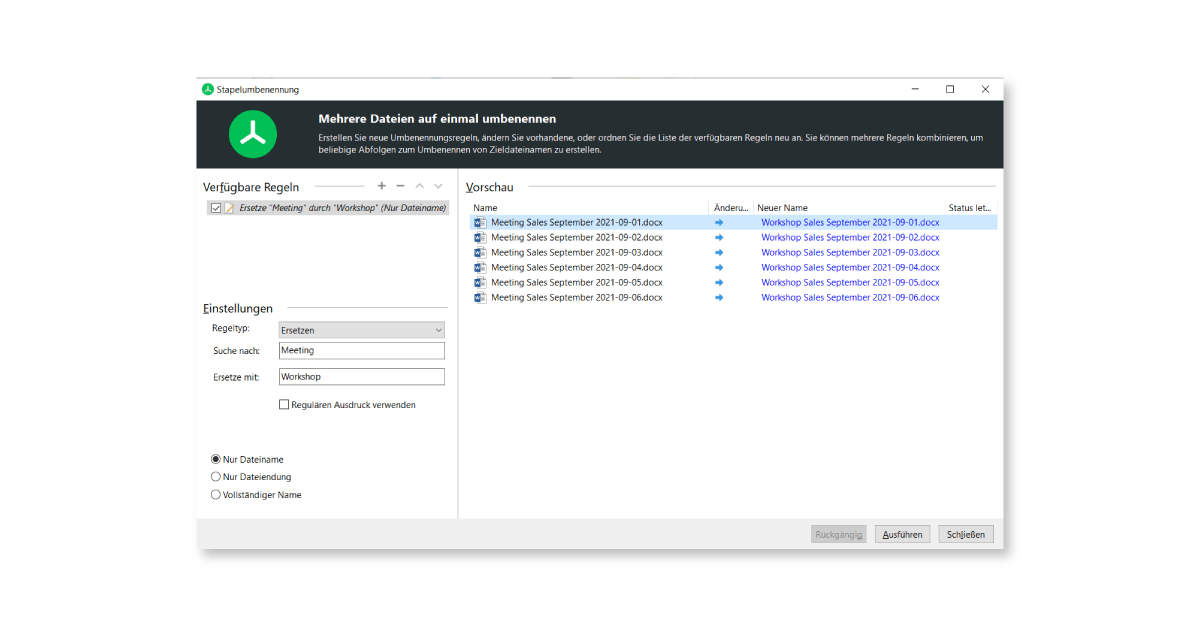
Möchten Sie Text in Dateinamen suchen und ersetzen? Geben Sie einfach einzelne Zeichen, Wörter oder Wortkombinationen an, die Sie gern durch einen anderen Text ersetzen möchten. Es ist auch möglich, neuen Text in den Dateinamen einzufügen - beispielsweise als Präfix oder Suffix, um den ursprünglichen Dateinamen um weitere Informationen zu ergänzen.
Zudem können Sie ausgewählte Dateien auch ganz einfach durchnummerieren lassen oder Text gänzlich aus den ausgewählten Dateinamen löschen. Die einzelnen Regeln können frei nach Bedarf miteinander kombiniert werden.
Sonderzeichen aus Dateien entfernen
SharePoint bietet sehr viele neue Möglichkeiten für das kooperative Arbeiten im Geschäftsumfeld. Jedoch müssen Sie ein paar Dinge vorbereiten vor Ihrer reibungslosen SharePoint Migration.
SharePoint präferiert Dateien ohne bestimmte Sonderzeichen im Dateinamen. Somit sollte keine der Dateien, die umgezogen werden sollen, eines der folgenden Zeichen beinhalten: #%~&*?{}:<>/|.
Ein manuelles Durchkämmen der Dateisysteme nach Dateien mit Sonderzeichen im Namen wäre viel zu zeitaufwändig. Mit der Massen-Umbenennung von TreeSize Professional ist diese Aufgabe jedoch ein Kinderspiel.
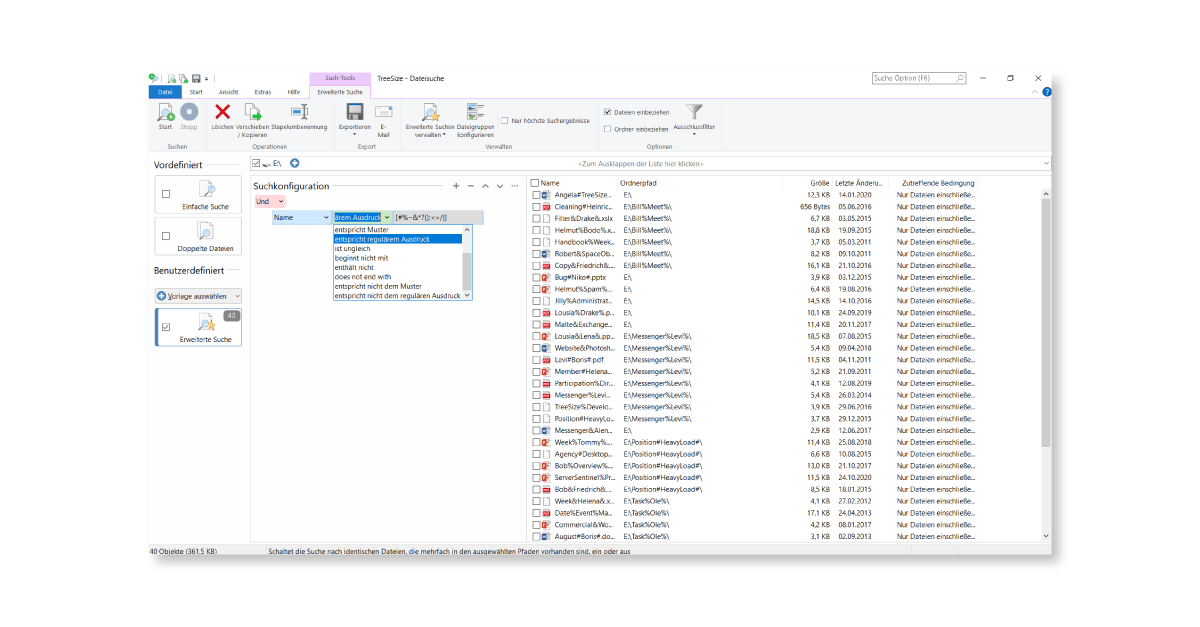
Für schnellere Ergebnisse empfehlen wir hierbei die Arbeit mit regulären Ausdrücken.
Öffnen Sie zunächst die benutzerdefinierte Dateisuche von TreeSize und wählen Sie das Laufwerk aus, das Sie durchsuchen möchten. Wählen Sie in der „Erweiterten Suche“ den Filter „Name“ „entspricht dem regulären Ausdruck“ und fügen Sie in das Eingabefeld folgenden regulären Ausdruck ein: [#%~&*?{}:<>/|] (Alle Zeichen innerhalb der eckigen Klammern werden gesucht).
Mit einem Klick auf „Start“ beginnt TreeSize sofort mit der Suche nach Dateien, die eines oder mehrere dieser Sonderzeichen im Namen tragen.
Markieren Sie über das Startmenü oder über die oberste Checkbox alle Dateibefunde und öffnen Sie die Massen-Umbenennung. Gehen Sie sicher, dass keine andere Regel mehr als Voreinstellung im oberen linken Kästchen unter „Verfügbare Regeln“ eingespeichert ist und wählen Sie den Regeltypen „Ersetzen“.
Setzen Sie als Erstes das Häkchen bei „Regulären Ausdruck verwenden“. Hier kommt nun wieder der reguläre Ausdruck von vorhin zum Einsatz, den Sie in das Eingabefeld „Suche nach“ einfügen.
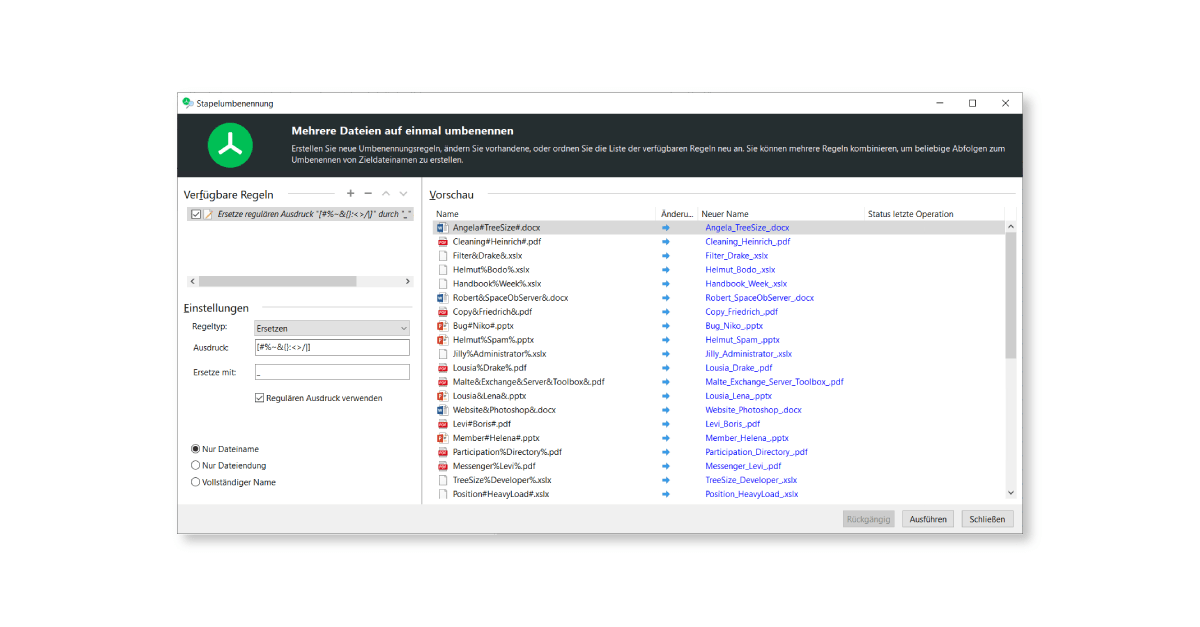
Wählen Sie dann einen Unterstrich oder eine leere Zeichenkette, um die ungültigen Zeichen mit diesen zu ersetzen. Nach einer letzten Kontrolle der Aufgabe in der Vorschau lassen Sie TreeSize die Massen-Umbenennung ausführen.
Unerlaubte Dateinamen stehen der SharePoint Migration nun nicht mehr im Wege.
Kurz und knackig: Anleitung zur Massen-Umbenennung
Fassen wir also noch einmal die einzelnen Schritte zusammen. Ihre Aufgabe ist es, sehr viele Dokumente für Umzug nach SharePoint oder eine andere Plattform vorzubereiten, auf der Bestimmte Sonderzeichen in Dateinamen auf SharePoint nicht erlaubt sind, die jedoch im normalen Dateisystem möglich sind und häufig verwendet werden. Gehen Sie wie folgt vor:
- Verwenden Sie die benutzerdefinierte Dateisuche von TreeSize, um alle Dateien mit unerwünschten Zeichen mit einem regulären Ausdruck wie diesem zu finden: [#%~&*?{}:<>/|]
- Klicken Sie in der Symbolleiste "Start" auf "Alles markieren", um alle gefundenen Dateien zu selektieren.
- Klicken Sie unter „Start“ > Dateioperationen“ auf „Massen-Umbenennung“.
- Wählen Sie "Ersetzen" als Regeltypen und verwenden Sie wieder denselben regulären Ausdruck. Vergessen Sie dabei nicht, das entsprechende Kästchen zu aktivieren. Wählen Sie einen Unterstrich oder eine leere Zeichenkette, um die ungültigen Zeichen zu ersetzen.
- Klicken Sie auf "Regel hinzufügen" und überprüfen Sie die Vorschau auf der rechten Seite.
- Klicken Sie auf "Ausführen". Jetzt sind Ihre Dokumente bereit, um auf Ihren SharePoint-Server hochgeladen zu werden.
Was kann TreeSize noch für Sie tun?
TreeSize Professional bietet eine ganze Palette an nützlichen Funktionen für Ihr professionelles File & Disk Space Management an.
Möchten Sie immer auf dem neuesten Stand bleiben? Abonnieren Sie unseren Newsletter!
Hat Ihnen der Beitrag gefallen, haben Sie noch weitere Ideen oder Feedback für uns? Schreiben Sie uns, wir freuen uns auf den Austausch!